
직무별
스톡 작가
도구 6
스톡 이미지를 만들 때 반복되는 손작업을 순서대로 줄여 주는 도구들입니다. 배경을 지우고 여백을 다듬고 요소를 나눈 뒤 마지막에 키워드를 챙기세요.
도구
실제 제작 샘플: 플랫레이 한 장으로 네 단계
연한 회색 바탕 위에 공예 소품 5종(황동 가위, 분홍 새틴 리본, 드라이플라워 부케, 단추가 든 유리병, 틴 케이스 캔들)을 놓은 플랫레이 사진 한 장을 배경 제거 → 여백 크롭 → 오브젝트 분리 순서로 처리한 실제 결과입니다. 내려받는 파일은 없습니다. 키워드줍기는 이미지 결과물이 없어 이 샘플에서 뺐습니다.
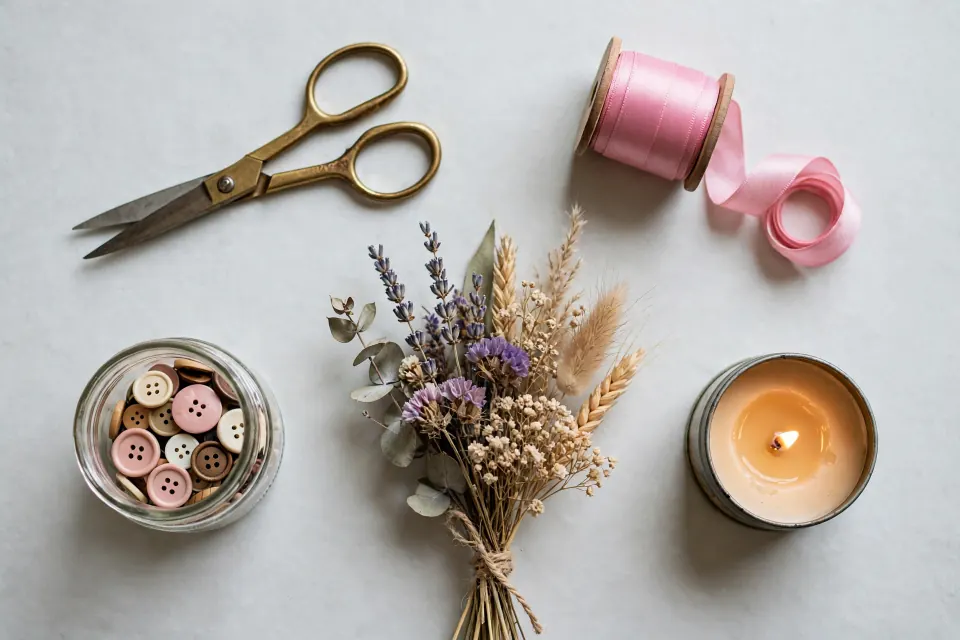
1. 원본 (1920×1280) 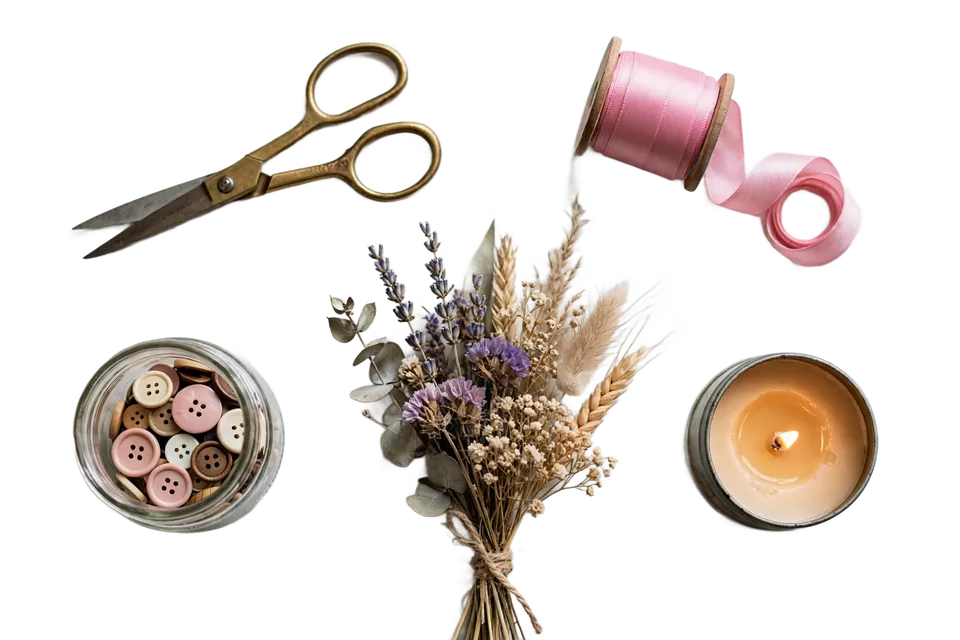
2. 배경 제거 (1920×1280) 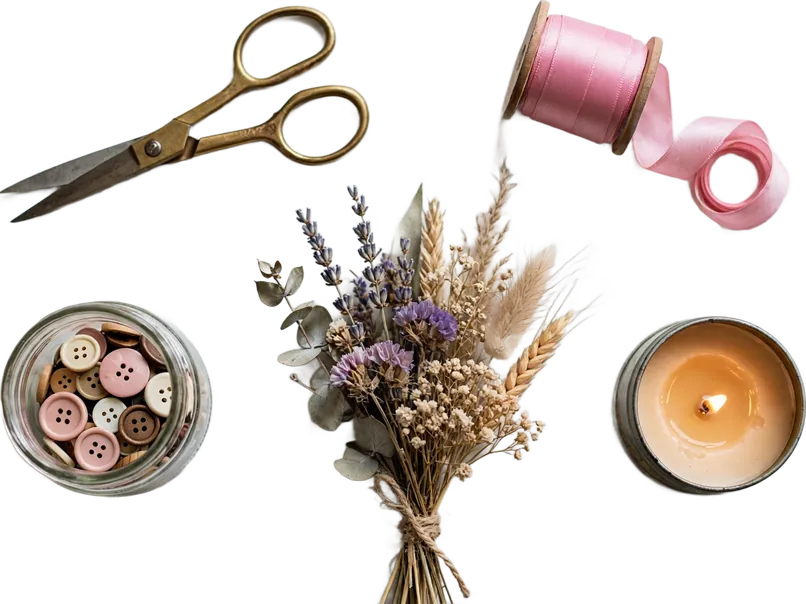
3. 여백 크롭 (1611×1207) 4. 오브젝트 분리 결과 4개
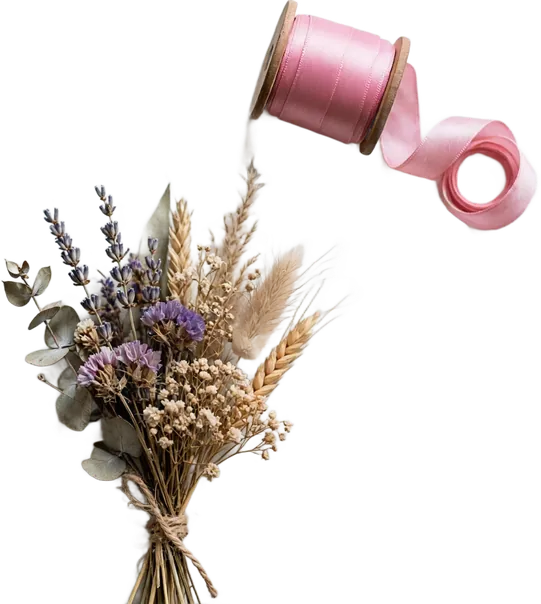
01 부케+리본 (하나로 합쳐짐) 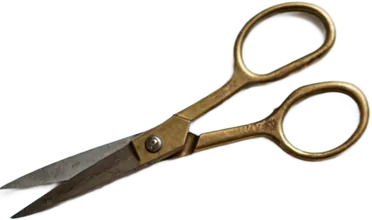
02 가위 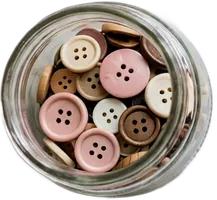
03 단추병 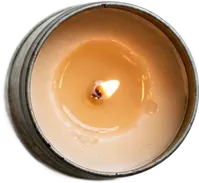
04 캔들
2단계에서 부케의 가는 꽃대와 유리병까지 5종이 모두 깨끗하게 남았고 3단계에서 1920×1280이 1611×1207로 줄었습니다. 4단계에서 가위·단추병·캔들은 각각 나뉘었지만 부케와 리본은 하나로 합쳐져 나왔습니다. 배경 제거 마스크에서 희미한 줄기로 이어진 것으로 보이며 기본 설정의 실제 동작 그대로입니다. 서로 이어진 픽셀은 하나의 덩어리로 보기 때문입니다. 이럴 때는 결과의 크롭 조정에서 부케와 리본의 범위를 하나씩 지정해 따로 잘라냅니다.
표기: 2단계 배경 제거는 라이브 도구와 같은 모델·같은 처리 방식의 로컬 실행 결과(픽셀 단위 완전 일치 아님)이고, 3단계 여백 크롭과 4단계 오브젝트 분리는 이 사이트의 알고리즘을 그대로 실행한 결과로 픽셀 단위까지 같습니다.
이 샘플에서 단계마다 확인한 것
배경 제거를 거친 투명 PNG는 바로 분리하지 말고 경계부터 확인합니다.
특히 봐야 하는 곳은 부케의 가는 꽃대와 유리병의 투명한 부분입니다. 꽃대가 끊겼거나 유리 부분이 배경과 함께 빠졌다면, 그대로 분리해도 잘린 상태가 각 파일에 남습니다. 이 샘플은 2단계에서 꽃대와 유리병이 모두 남았습니다.
분리 결과는 필요한 파일만 하나씩 저장하거나 전체를 ZIP으로 받을 수 있습니다. 한 장의 플랫레이는 세트 이미지로 남겨두고, 안에 있는 요소는 각각 단품으로도 쓸 수 있습니다. 배경 제거 단계에서 경계를 제대로 정리해두면 분리 후 다시 손볼 일이 줄어듭니다.
함께 보면 좋은 가이드
이것도 만들어 주세요
매번 반복하는데 손이 많이 가는 작업이 있다면 알려 주세요. 공감이 많은 불편부터 도구 후보로 살펴봅니다.
문제 제보하기