
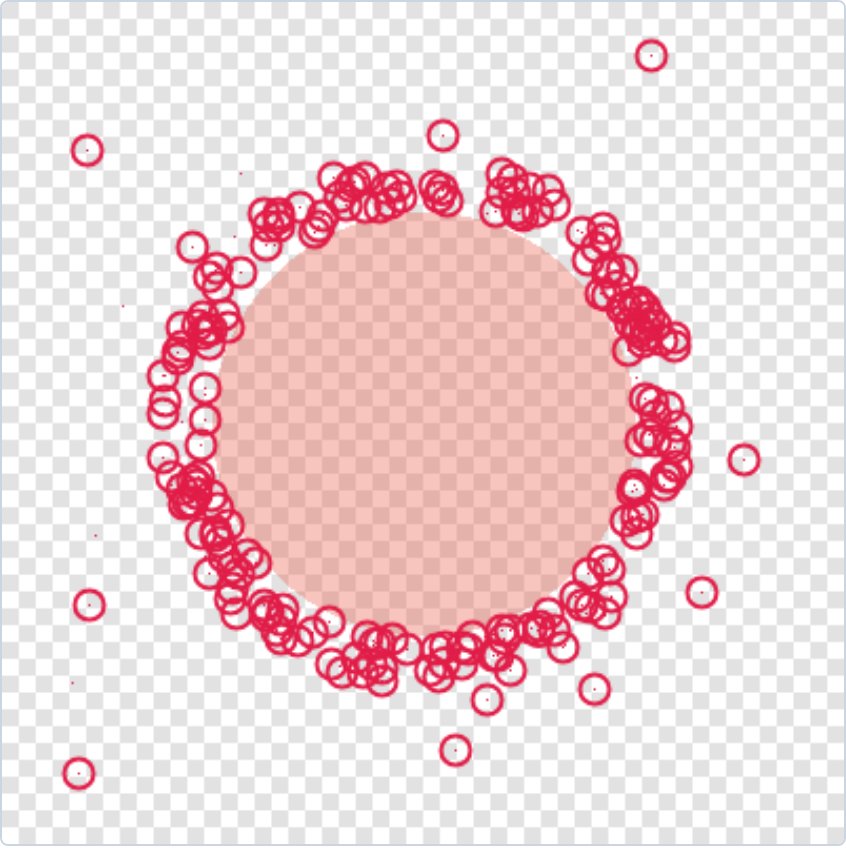

배경을 지운 이미지에 눈에 잘 안 띄게 남아 있는 미세한 점이나 반투명 찌꺼기를 찾아서 깔끔하게 지우고 싶어요
배경을 지운 PNG에 남은 희미한 잔여 픽셀과 본체와 떨어진 작은 점을 찾아 지워줍니다. 파일은 브라우저 안에서만 처리하고, 서버로 보내지 않습니다.
사용법
- 배경이 투명한 PNG 파일을 넣습니다. 한 번에 최대 20장, 장당 30MB(전체 150MB)까지 PNG·WebP를 넣을 수 있습니다. JPG는 투명한 부분이 없어 넣을 수 없습니다.
- 청소 기준은 보통 그대로 둡니다. 기본값은 불투명도 16 미만(알파 1~15) 픽셀 지우기, 30픽셀 이하의 떨어진 점 지우기, 본체 가장자리의 부드러운 반투명 남기기(켜짐)입니다. 세부 설정에서 불투명도 기준(1~254)과 떨어진 점으로 볼 크기(픽셀 수)를 바꿀 수 있습니다.
- 찾아서 청소하기를 누르면 불투명도 16 미만인 희미한 픽셀을 지우고, 본체와 떨어진 면적 30픽셀 이하의 작은 덩어리를 제거합니다(가장 큰 덩어리는 유지). 가장자리 반투명 남기기를 켜 두면 글자·그림 가장자리의 반투명 픽셀은 남겨 둡니다.
- 빨간 표시·숨은 픽셀 드러내기·체크무늬 보기로 전후를 비교한 뒤 청소한 PNG를 내려받습니다. 여러 장이면 "모두 ZIP으로 받기", 한 장이면 "PNG로 받기"를 누릅니다. 원본 파일은 그대로 두고, 이름 끝에 "-청소"가 붙은 복사본을 받습니다.
투명 PNG 가장자리의 희미한 잡티, 지우는 법
배경을 지운 PNG를 다른 배경 위에 올렸더니 도형 주변이 지저분해 보인 적 있나요? 대부분 가장자리에 남은 희미한 픽셀 때문입니다. 눈으로는 잘 안 보이지만, 밝은 배경·어두운 배경 어디에 올려도 얼룩처럼 드러납니다.
이럴 때는 전체를 다시 자르지 말고, 남은 희미한 픽셀만 골라 지우는 게 빠릅니다. 이 도구는 투명 PNG에 희미하게 남은 픽셀과 본체와 떨어진 작은 점을 찾아 표시하고, 지운 복사본을 만들어줍니다.
단, 지우기 전에 결과를 꼭 확인하세요. 도형 본체의 부드러운 가장자리(안티앨리어싱)까지 지우면 경계가 거칠어집니다. 이 도구는 기본으로 불투명도 16 미만(알파 1~15)인 픽셀과 면적 30픽셀 이하의 떨어진 덩어리만 지우고, 가장자리 반투명 남기기를 켜면 글자·그림 가장자리의 반투명 픽셀은 남깁니다.
이렇게 비교해 볼 수 있어요
- 이미지 편집 프로그램에서 가장자리를 일일이 지우기 → 넣고 버튼 한 번이면 남은 픽셀이 표시되고 지워집니다.
- 전체를 다시 배경 제거하기 → 이미 지운 파일에 남은 찌꺼기만 골라 다듬습니다.
- 눈으로 보고 잡티 찾기 → 희미해서 안 보이던 픽셀까지 찾아 표시해줍니다.
실패 사례와 한계
- 도형 본체의 부드러운 가장자리까지 지우면 경계가 거칠어집니다. 청소 전후를 확대해 확인하세요.
- 불투명한 잡티는 본체와 떨어진 작은 덩어리(기본 30픽셀 이하)일 때만 지웁니다. 본체에 붙어 있거나 그보다 큰 덩어리는 남습니다.
- 배경이 투명한 PNG·WebP 전용입니다. 사진처럼 배경이 있는 그림은 투명한 부분이 없어 청소할 것이 없다고 알려 드립니다.
- 청소 기준: 불투명도 16 미만(알파 1~15)인 픽셀 지움, 면적 30픽셀 이하의 떨어진 덩어리 제거(가장 큰 덩어리 유지), 가장자리 반투명 남기기 켜짐(글자·그림 가장자리의 반투명 픽셀은 남겨 둡니다). 기준 값은 세부 설정에서 바꿀 수 있습니다. 본체와 붙은 반투명(그림자 등)은 지우지 않습니다.
- 한 번에 최대 20장, 장당 30MB, 전체 150MB, 한 장 1,600만 픽셀·긴 변 8,192px까지 처리합니다. JPG처럼 투명 정보가 없는 그림은 넣을 수 없습니다.