
미리캔버스 키워드 모아 고르기
키워드줍기
미리캔버스에서 검색한 키워드를 모아, 골라서 한 번에 복사하세요.
간단한 사용 방법
- 미리캔버스에서 실행
- 요소·배경 검색
- 골라서 복사
이 기기는 컴퓨터로 보여요.이 기기는 안드로이드로 보여요.이 기기는 아이폰·아이패드로 보여요. 아래에 컴퓨터 안내를 펼쳐 두었어요.아래에 안드로이드 안내를 펼쳐 두었어요.아래에 아이폰·아이패드 안내를 펼쳐 두었어요. 다른 기기 고르기
처음 한 번만 아래에서 준비하세요. PC는 Chrome·Edge·Firefox 확장, Android는 Firefox 또는 Edge Canary 확장, 아이폰은 단축어를 씁니다.
키워드줍기 확장이 설치되어 있습니다. 키워드 주우러 가기를 누르세요.
PC에서는 Chrome·Edge·Firefox에서 사용할 수 있습니다. 이 중 한 브라우저로 이 페이지를 열어 주세요.
먼저 이 브라우저에 키워드줍기 확장을 추가해 주세요.
미리캔버스가 열리면 키워드줍기 패널을 켠 뒤 요소·배경을 검색하세요. 아이폰은 메뉴(≡) → 공유 → 키워드줍기를 먼저 누릅니다.
기기별 사용법
사용할 기기를 고르세요.
Chrome·Edge
- Chrome 웹 스토어 등록 전에는 Edge 또는 Firefox에서 키워드줍기 확장을 추가해 사용하세요.
- 키워드 주우러 가기를 누르면 미리캔버스가 열리고 패널이 바로 뜹니다.
Chrome 웹 스토어에는 아직 등록하지 않았습니다. 지금은 Edge나 Firefox에서 써 주세요.
웨일·Brave 같은 다른 Chromium 브라우저는 Chrome 웹 스토어에서 추가할 수 있습니다.
Firefox
- Firefox를 설치합니다. PC용 Firefox
- Firefox에서 이 페이지를 열고 키워드줍기 확장을 추가합니다.
- 키워드 주우러 가기를 누르면 미리캔버스가 열리고 패널이 바로 뜹니다.
스토어 등록을 준비하고 있습니다. 등록되면 여기에서 바로 추가할 수 있습니다.
Android에서는 Firefox 또는 Edge Canary 중 하나에 키워드줍기 확장을 추가해 씁니다. Firefox에서 열기를 누르면 이 페이지가 Firefox에서 열리고, Firefox가 없으면 Play 스토어로 이동합니다.
안드로이드에서 쓰려면
안드로이드에서는 Firefox나 Edge Canary 중 하나를 골라 쓰세요. 크롬 같은 일반 브라우저에는 키워드줍기를 넣을 수 없어서 둘 중 하나가 필요합니다. 둘 다 설치할 필요는 없습니다. 준비가 더 간단한 Firefox 방법이 먼저 나오고, Edge Canary 방법은 그 아래에 있습니다.
안드로이드 Firefox에서 쓰는 법
안드로이드 폰에서는 키워드줍기를 Firefox 브라우저 안에서 씁니다. 처음 한 번만 Firefox를 설치하고 키워드줍기를 추가해 두면, 그다음부터는 키워드 주우러 가기 버튼 하나로 바로 쓸 수 있습니다.
준비는 1~3단계, 실제로 쓰는 건 4단계뿐입니다. Edge Canary와 달리 개발자 모드를 켜거나 번호를 입력할 필요가 없습니다.
1단계. Firefox 설치하기
Play 스토어에서 firefox를 검색합니다.
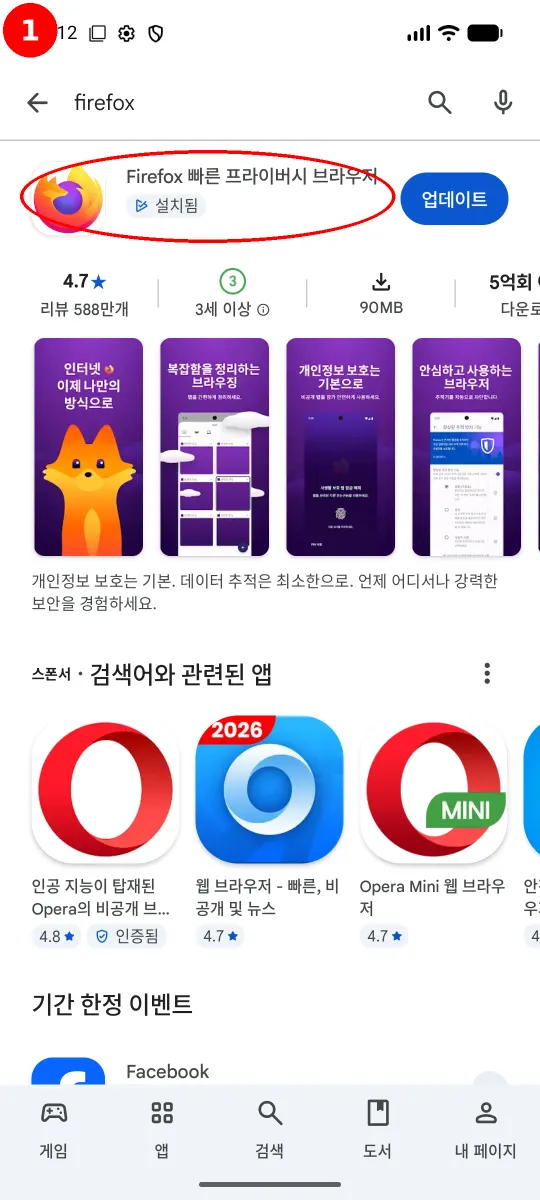
Firefox 빠른 프라이버시 브라우저(제작: Mozilla)를 누릅니다.
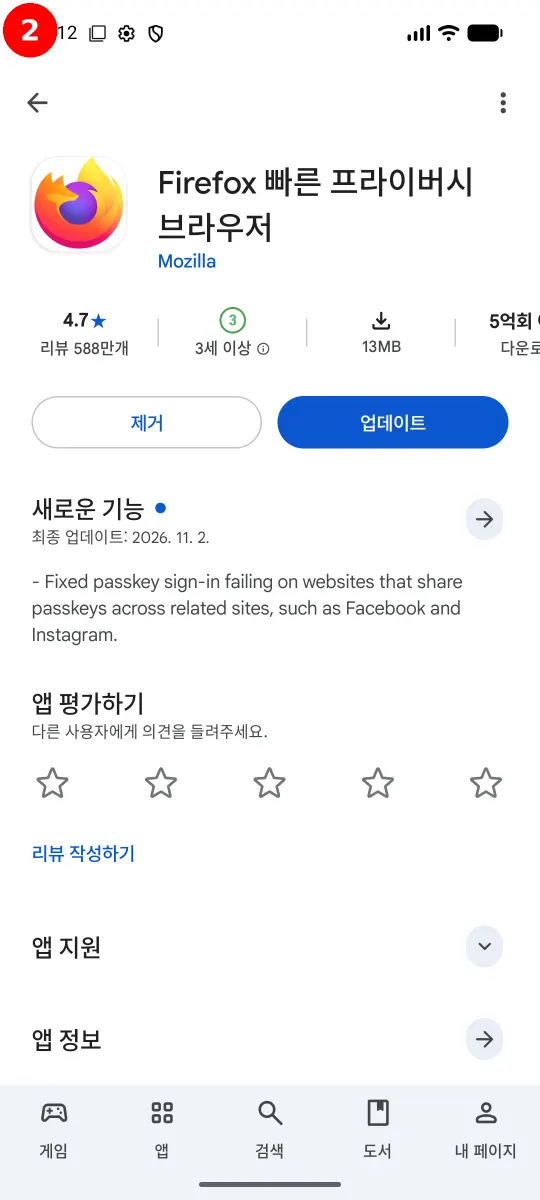
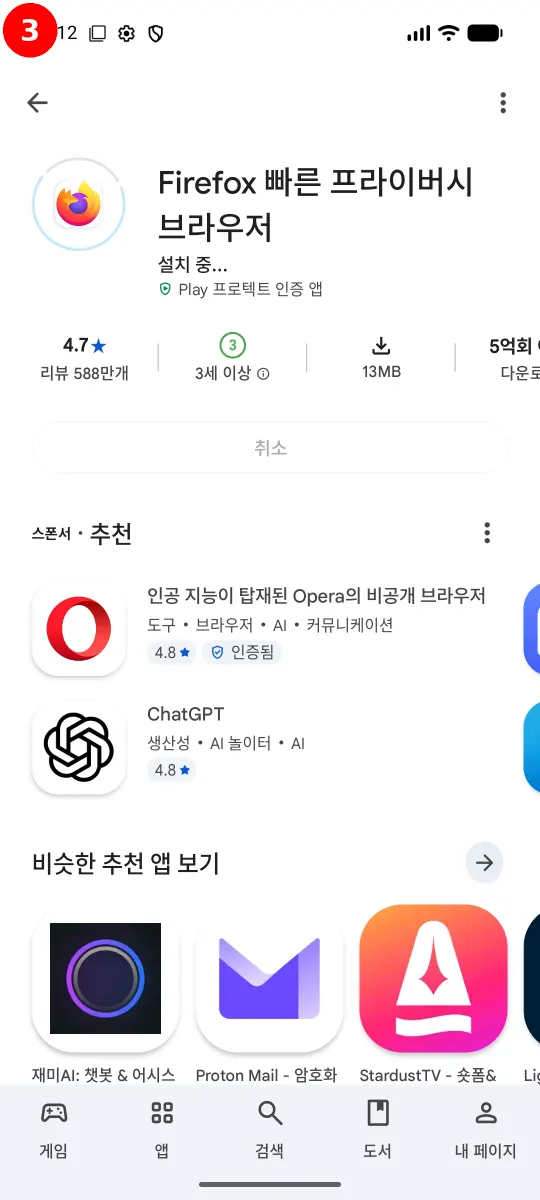
설치 버튼을 누릅니다. 이미 설치돼 있으면 업데이트 버튼이 보입니다.
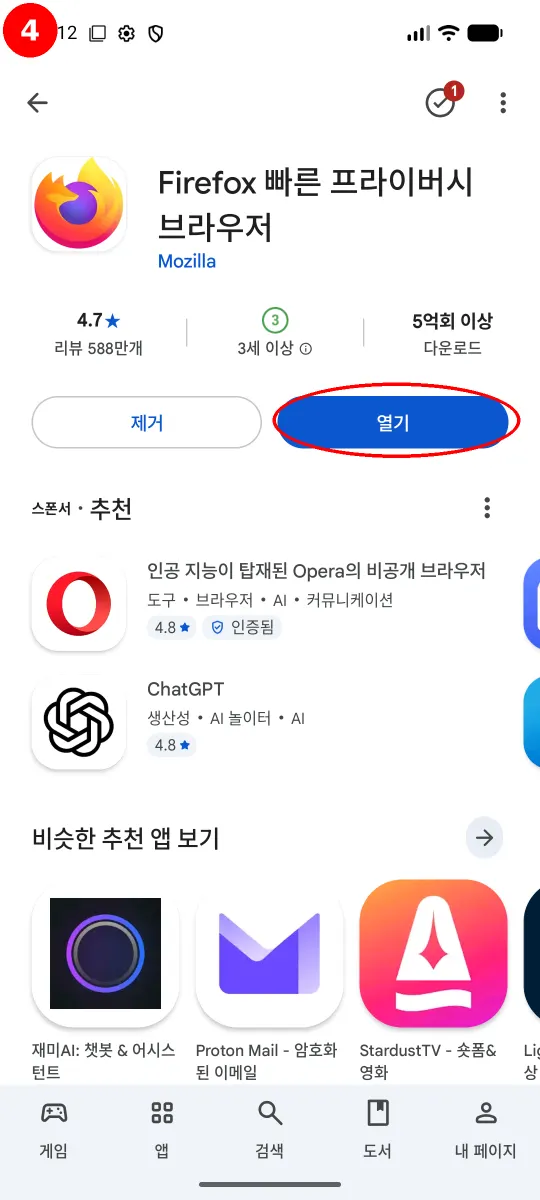
설치가 끝나면 열기 버튼이 보입니다.
2단계. 이 페이지를 Firefox에서 열기
다른 브라우저로 이 페이지를 보고 있다면, 맨 위의 Firefox에서 열기 버튼을 누릅니다. Firefox가 없으면 Play 스토어로 이동합니다.
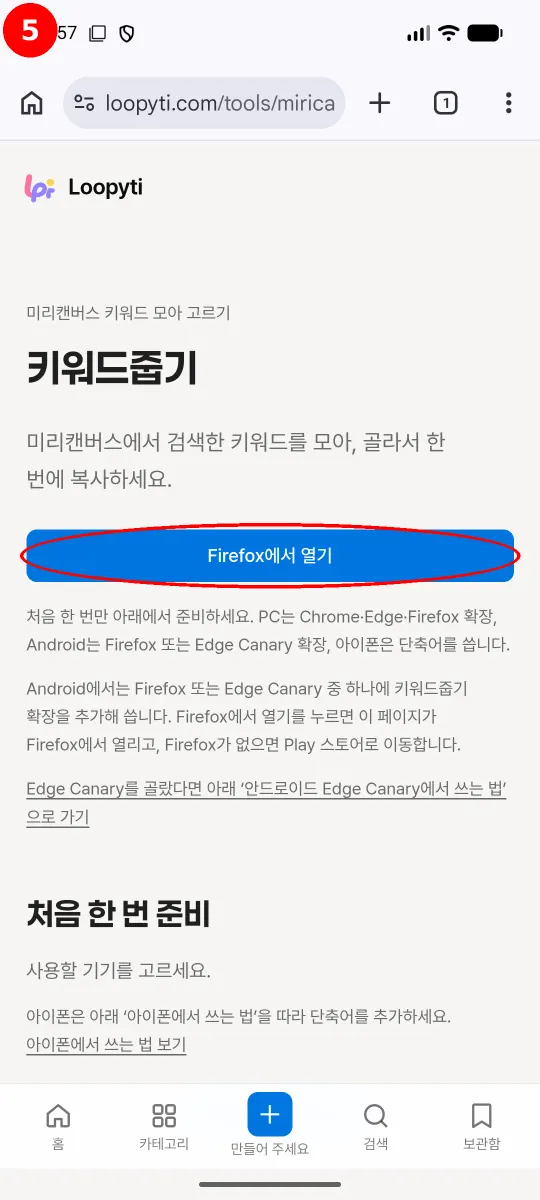
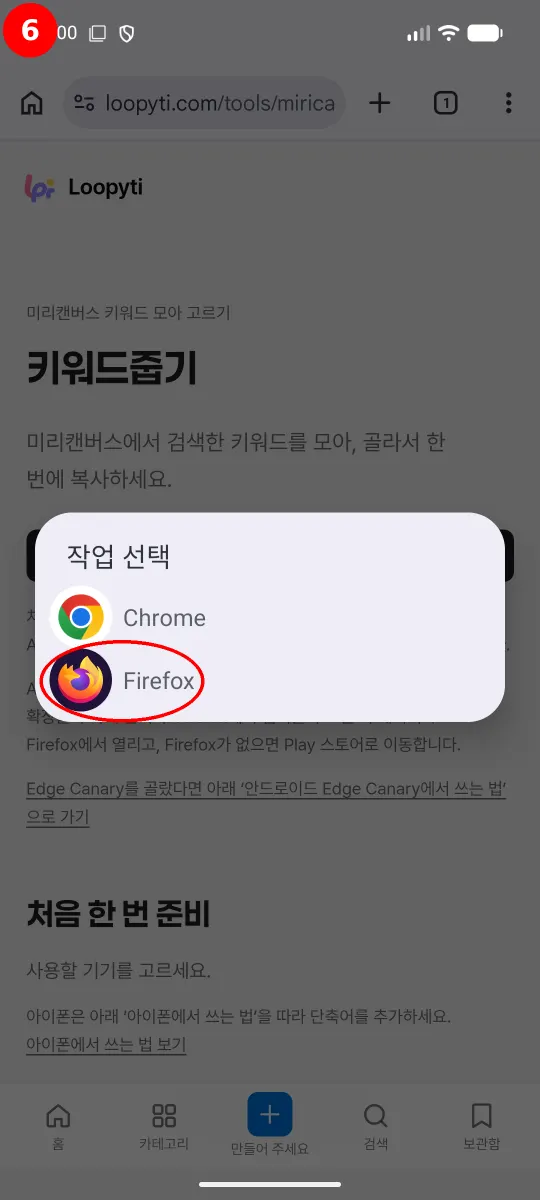
어떤 앱으로 열지 물으면 Firefox를 고릅니다. 휴대폰에 따라 이 창 없이 바로 열리기도 합니다.
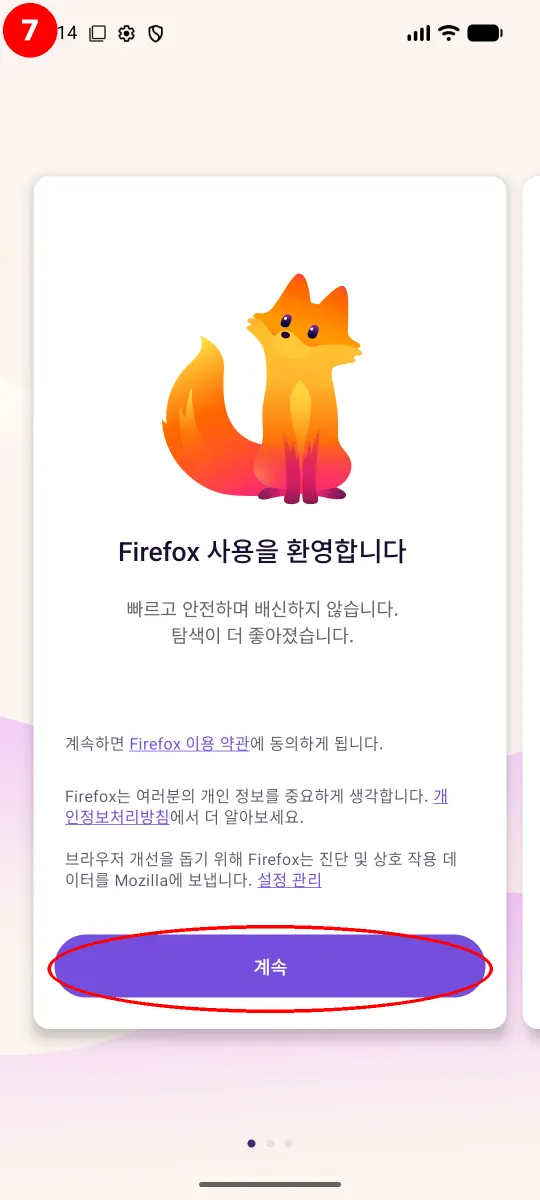
Firefox를 처음 열면 환영 화면이 나옵니다. 계속을 누릅니다. 로그인은 필요 없습니다.
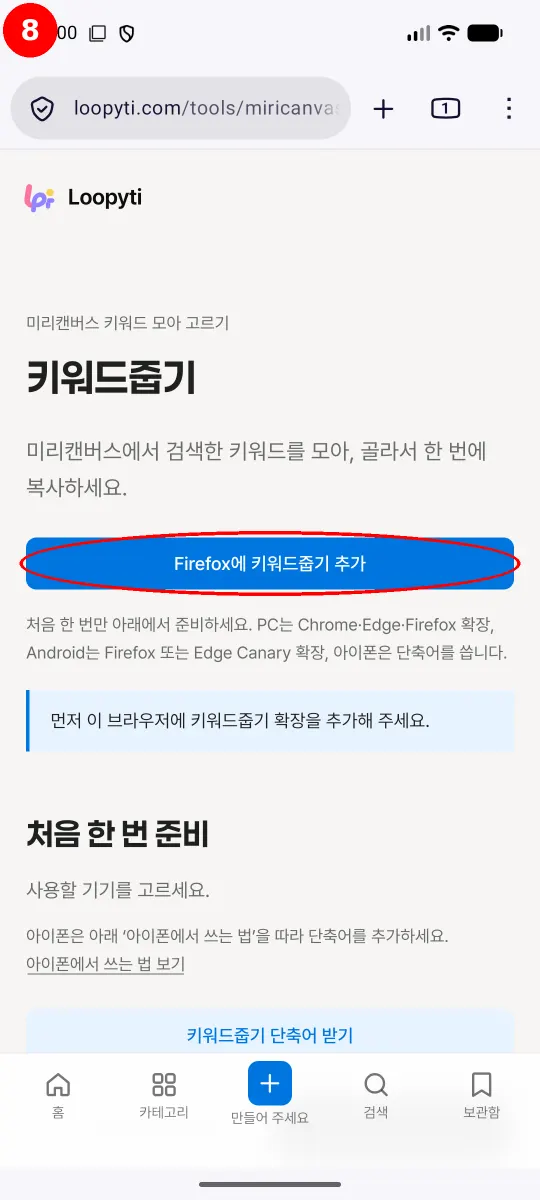
Firefox에서 페이지가 열리면 맨 위 버튼이 Firefox에 키워드줍기 추가로 바뀝니다.
페이지 아래 '처음 한 번 준비'의 Firefox (PC·Android) 탭에도 같은 순서가 정리돼 있습니다.
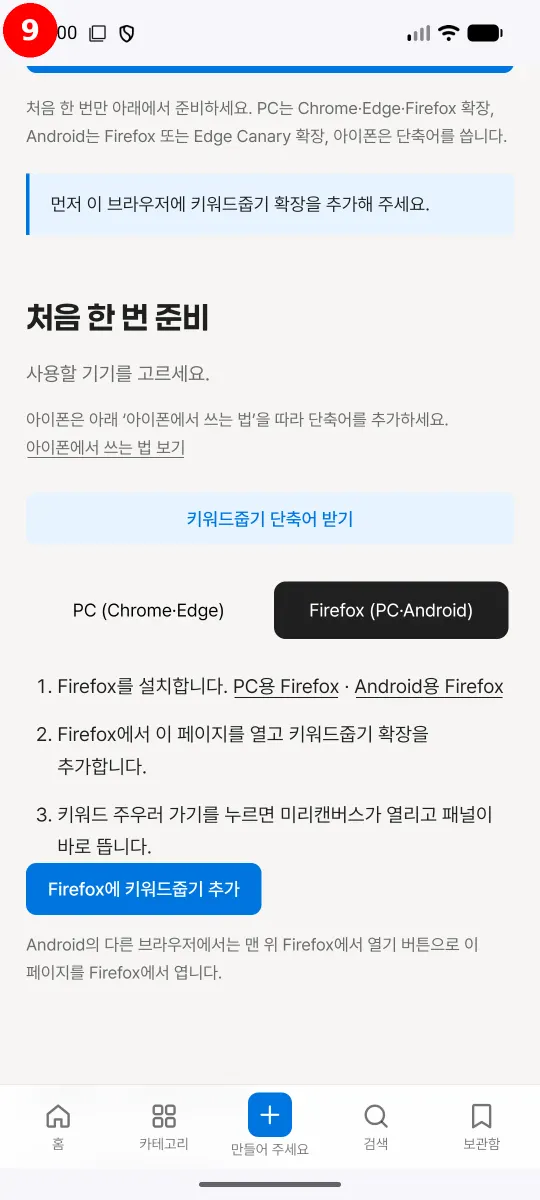
3단계. 키워드줍기 추가하기
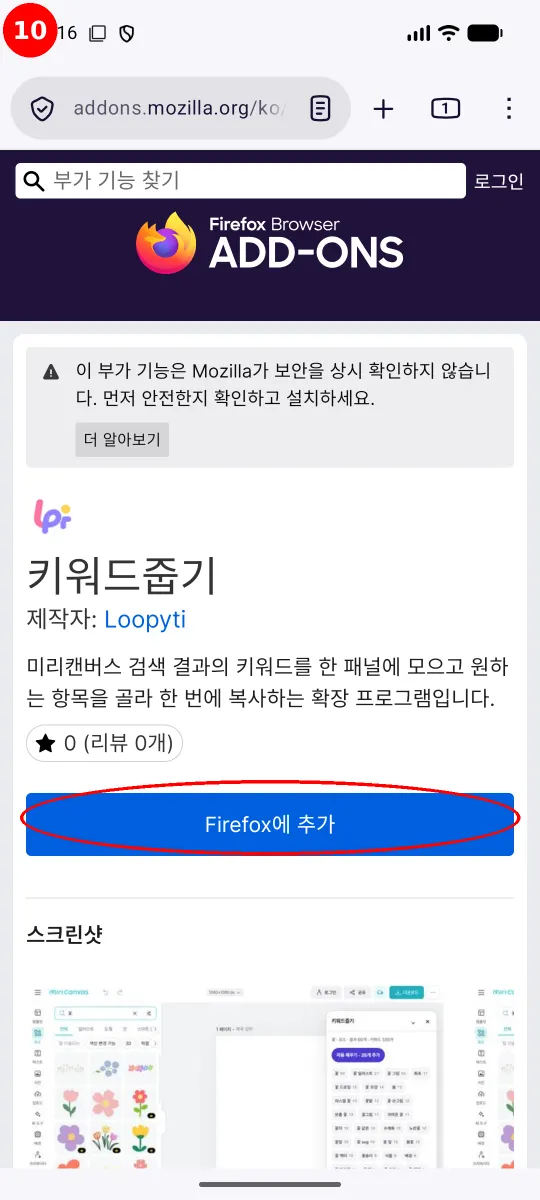
Firefox에 키워드줍기 추가 버튼을 누르면 부가 기능 페이지가 열립니다. Firefox에 추가를 누릅니다.
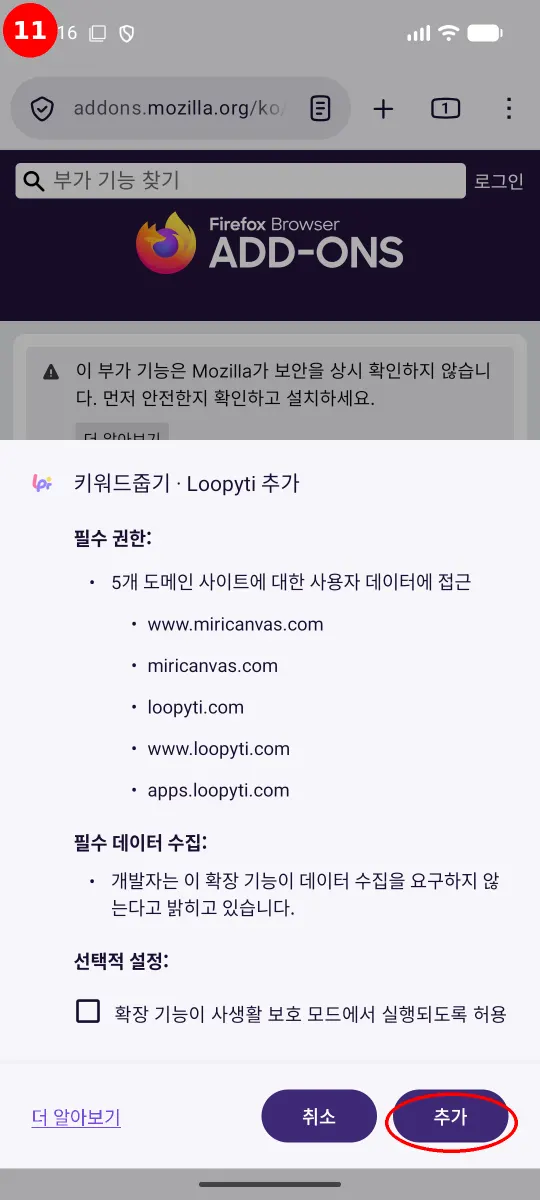
권한을 묻는 창이 뜨면 추가를 누릅니다.
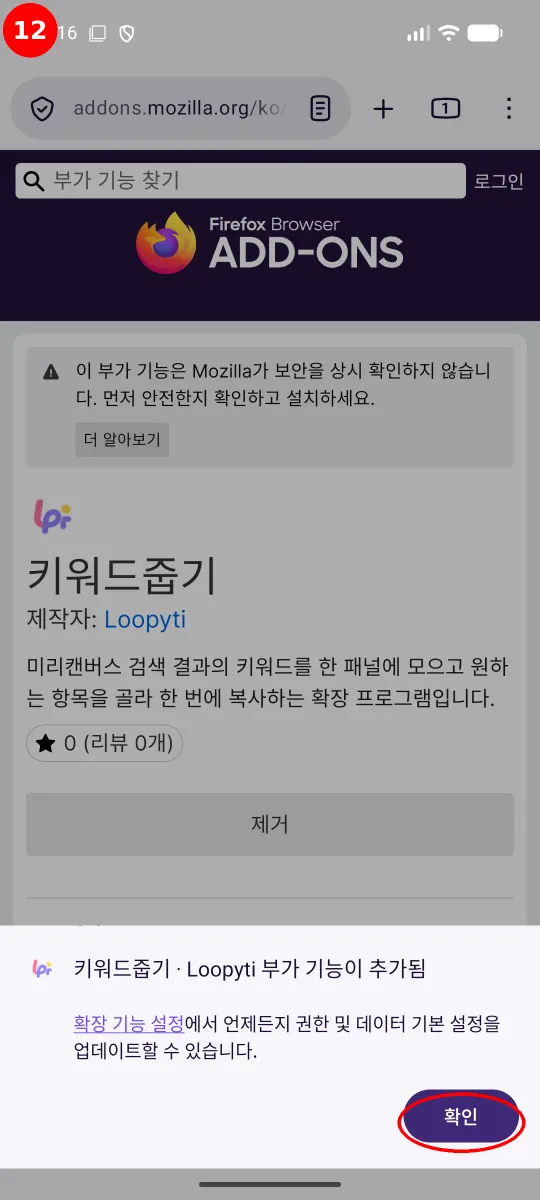
"부가 기능이 추가됨" 알림이 뜨면 끝입니다. 확인을 누릅니다.
4단계. 미리캔버스에서 키워드 줍기
이 페이지 맨 위 버튼이 키워드 주우러 가기로 바뀝니다. 누릅니다.
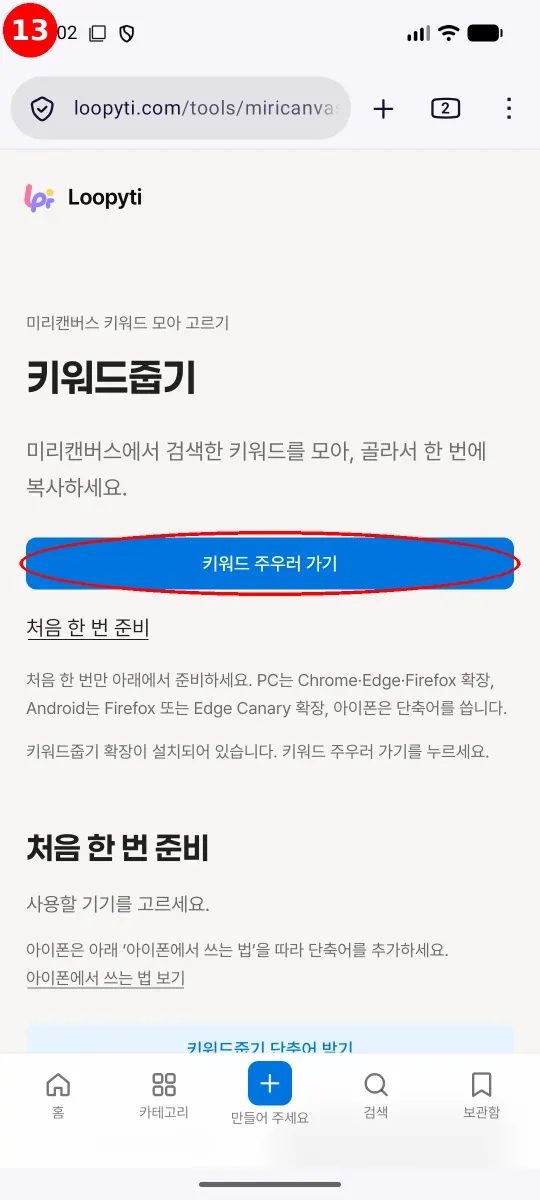
미리캔버스 편집 화면이 열리고 키워드줍기 패널이 바로 뜹니다.
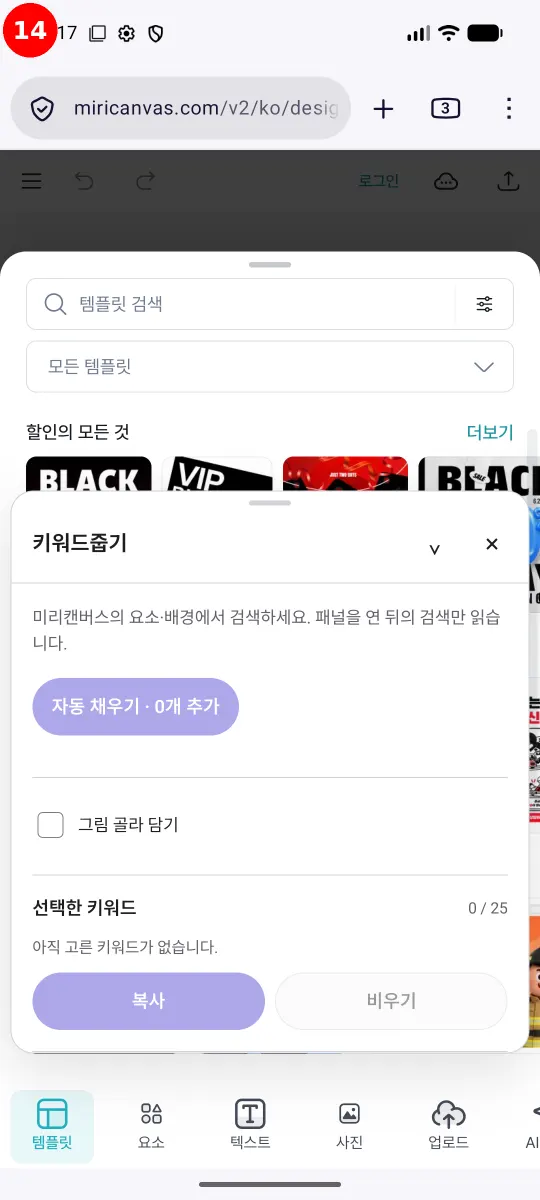
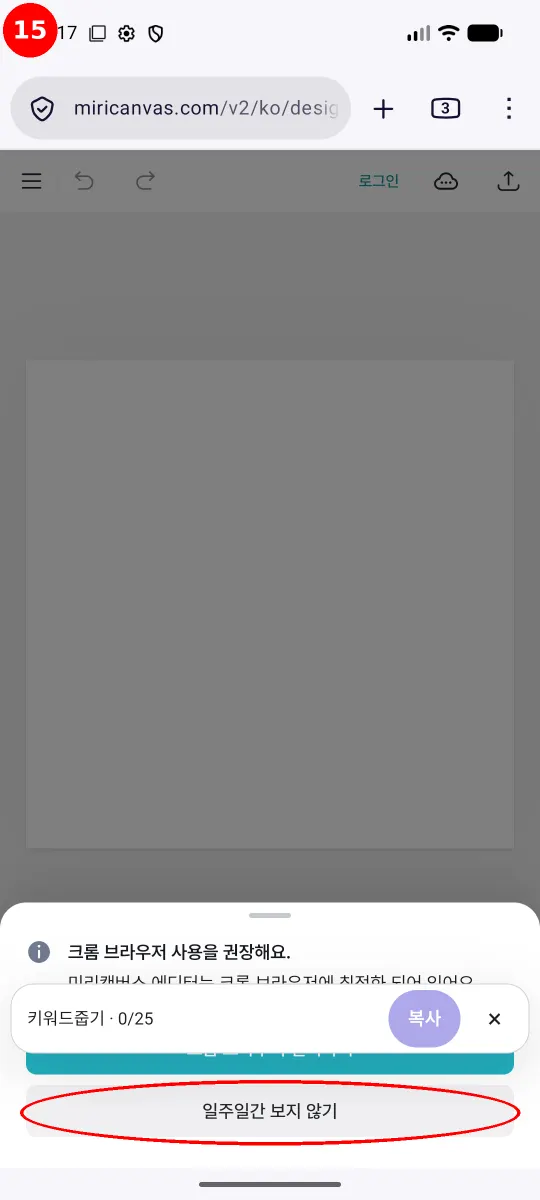
화면 아래쪽의 요소 탭을 누릅니다.
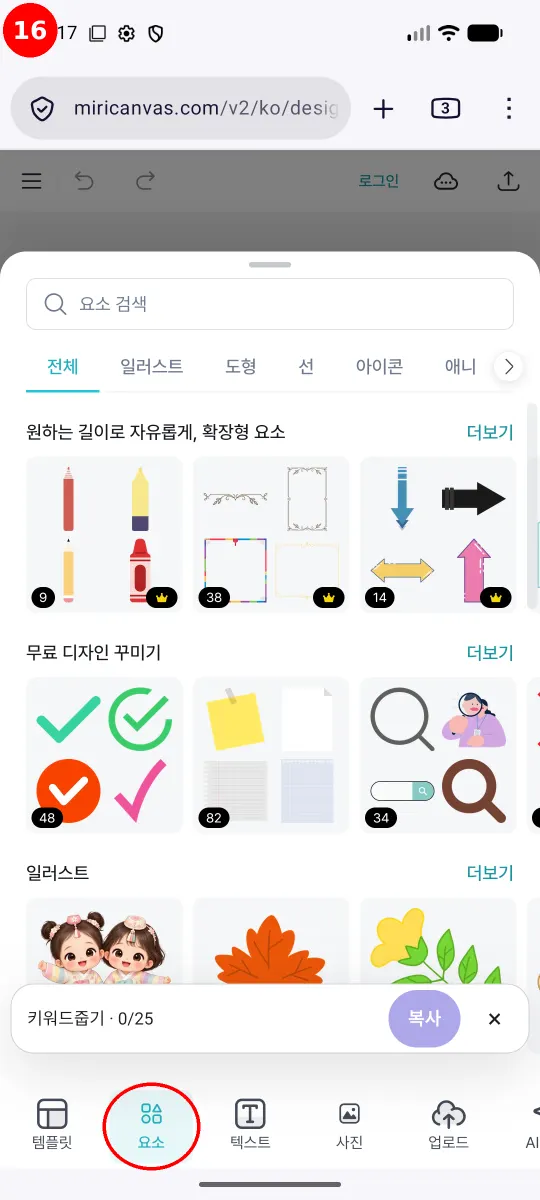
요소 검색 칸에 찾고 싶은 말을 넣습니다. 예시에서는 가을을 검색했습니다.
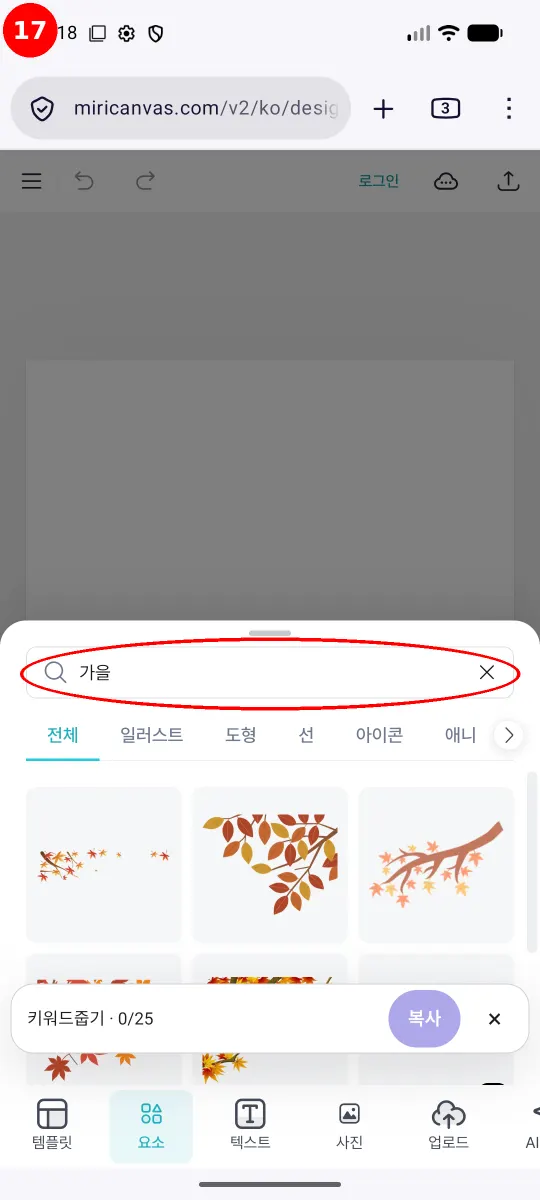
아래쪽 패널을 펼치면 방금 검색한 키워드가 모여 있습니다. 가을 검색에서는 결과 60개에서 키워드 355개가 모였습니다.
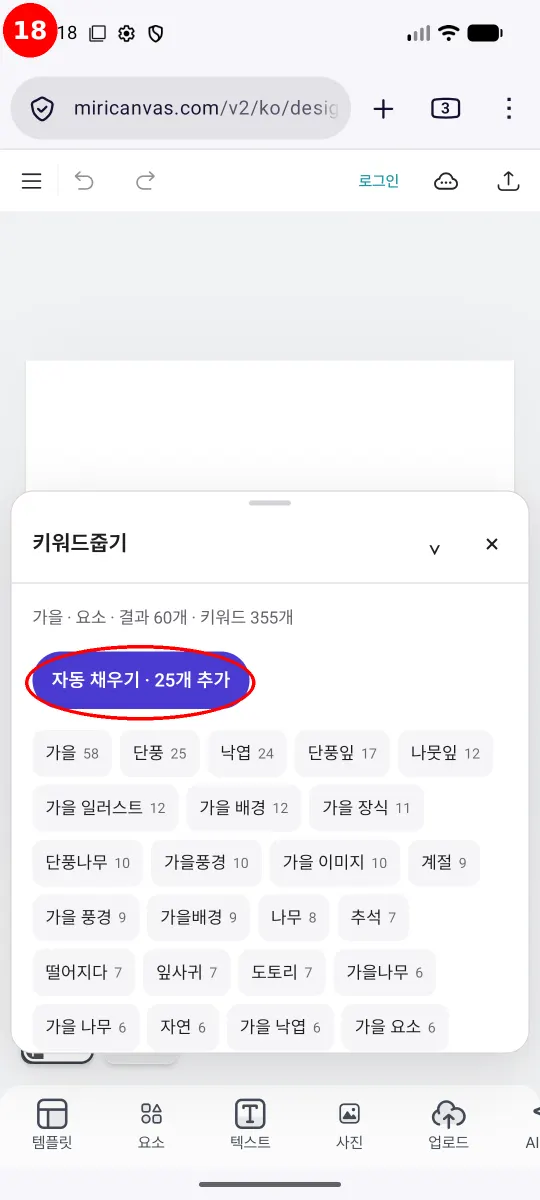
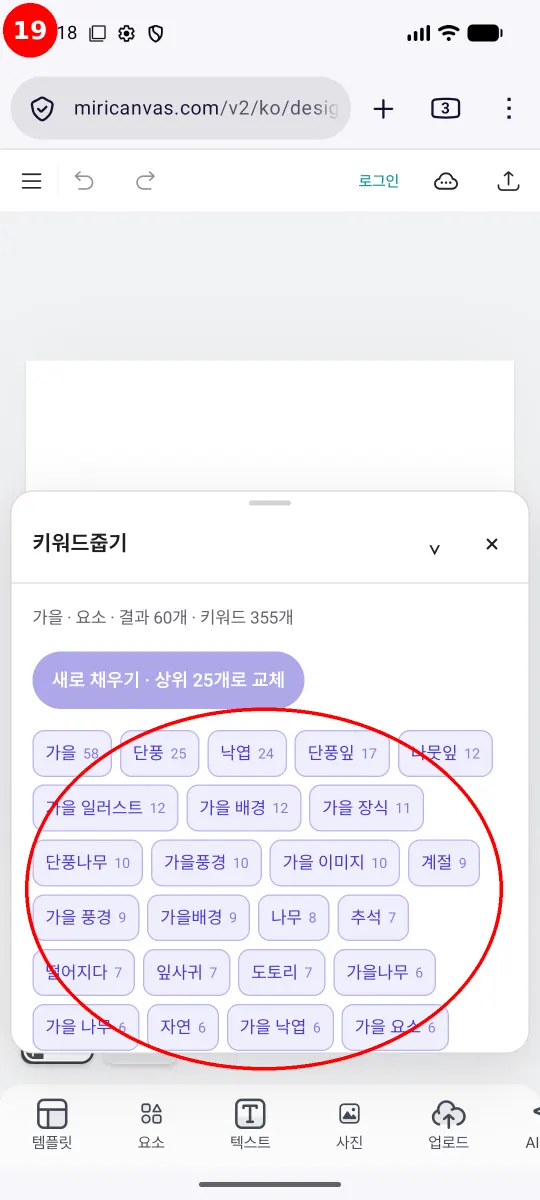
자동 채우기 · 25개 추가를 누르면 많이 쓰인 키워드 25개가 한 번에 골라집니다.
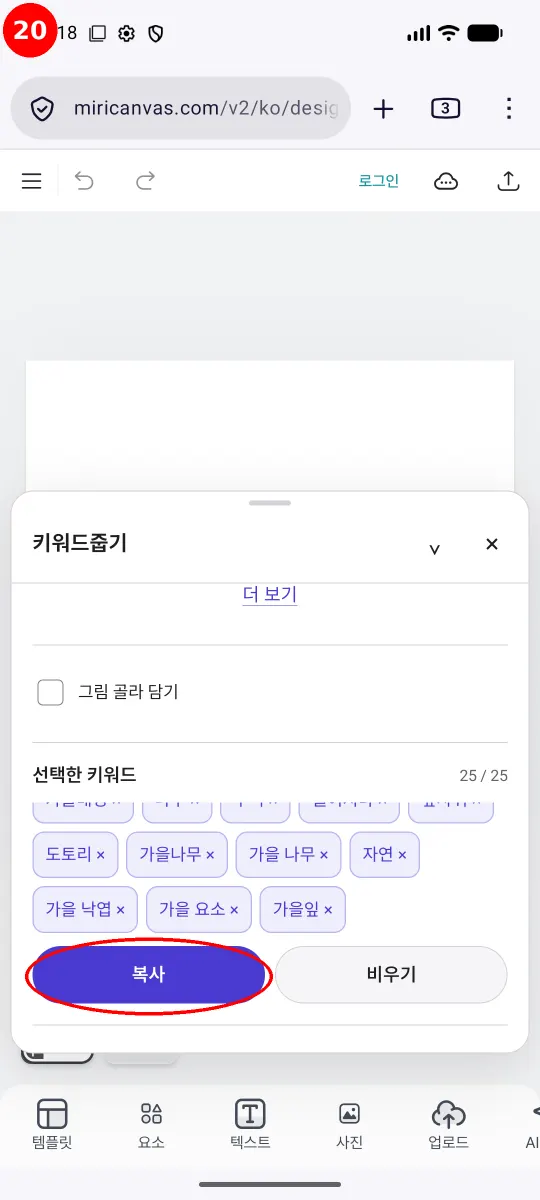
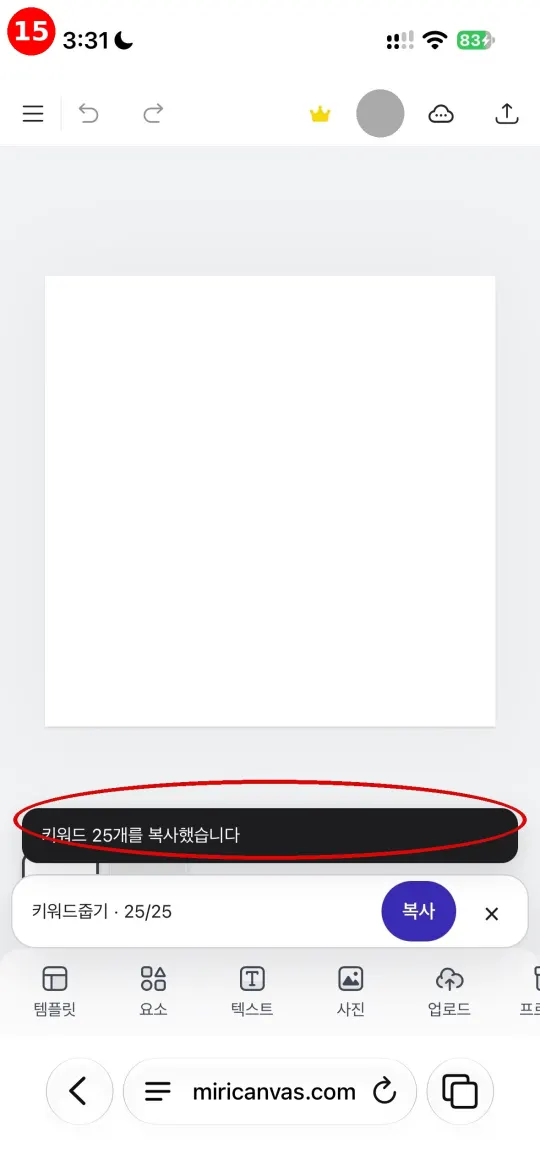
패널을 아래로 내려 선택한 키워드 25/25를 확인하고 복사를 누릅니다.
"키워드 25개를 복사했습니다"가 뜨면 끝입니다. 복사한 키워드는 태그를 입력할 때 붙여넣어 쓰면 됩니다.
안드로이드 Edge Canary에서 쓰는 법
Firefox 대신 Microsoft Edge Canary 브라우저 안에서 키워드줍기를 써도 됩니다. 일반 브라우저(크롬 등)에서는 키워드줍기를 추가할 수 없어서 Firefox나 Edge Canary 중 하나가 필요합니다. 위의 Firefox 방법으로 이미 준비했다면 이 섹션은 건너뛰세요. 처음 한 번만 설치와 설정을 해 두면, 그다음부터는 미리캔버스를 열 때마다 바로 쓸 수 있습니다.
준비는 세 단계이고, 실제 사용은 마지막 4단계뿐입니다.
1단계. Edge Canary 설치하기
Play 스토어에서 edge canary를 검색하세요.
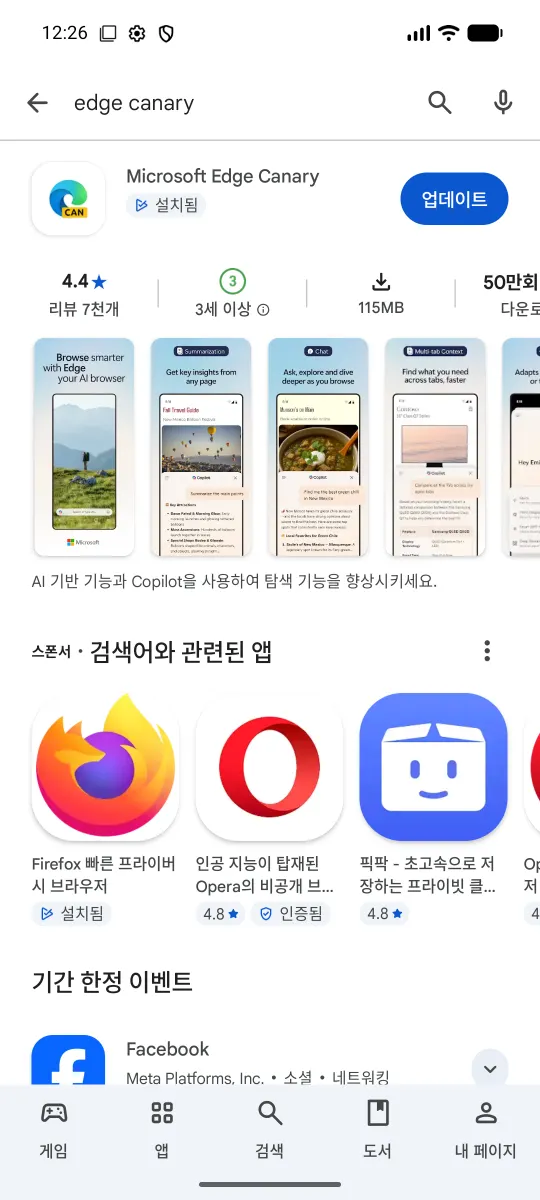
검색 결과에서 Microsoft Edge Canary를 누릅니다. 이미 설치돼 있으면 설치 대신 업데이트·열기 버튼이 보이니, 2단계로 넘어가세요.
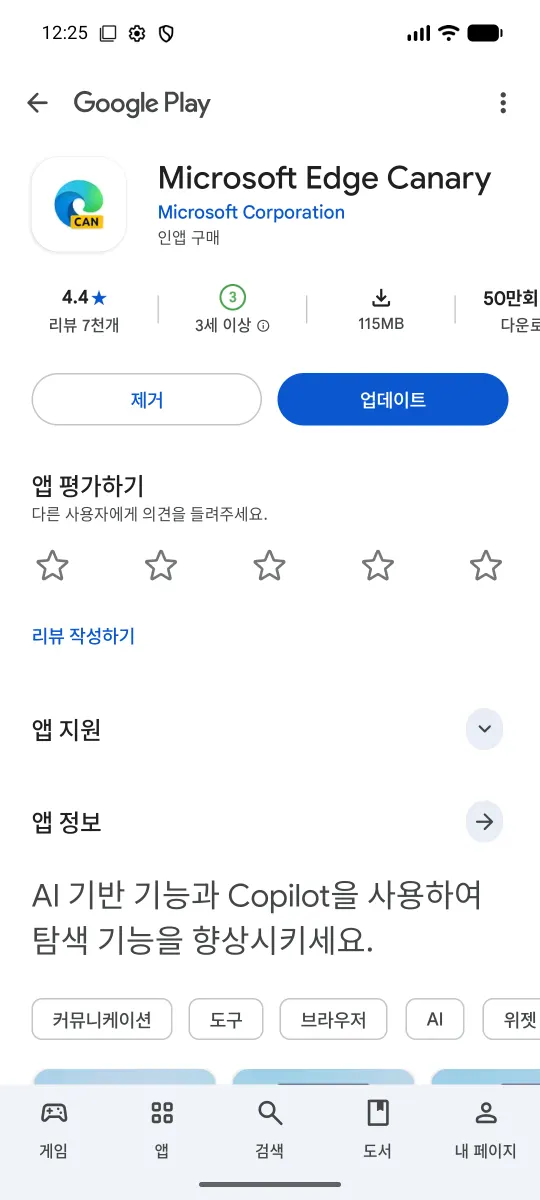
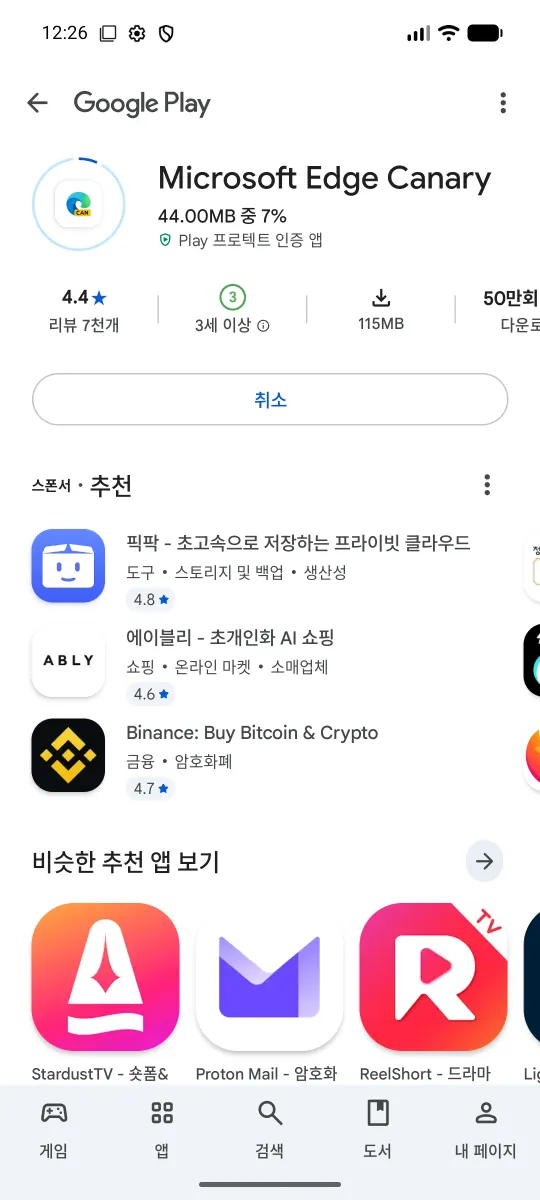
설치 버튼을 누르면 다운로드가 시작됩니다.
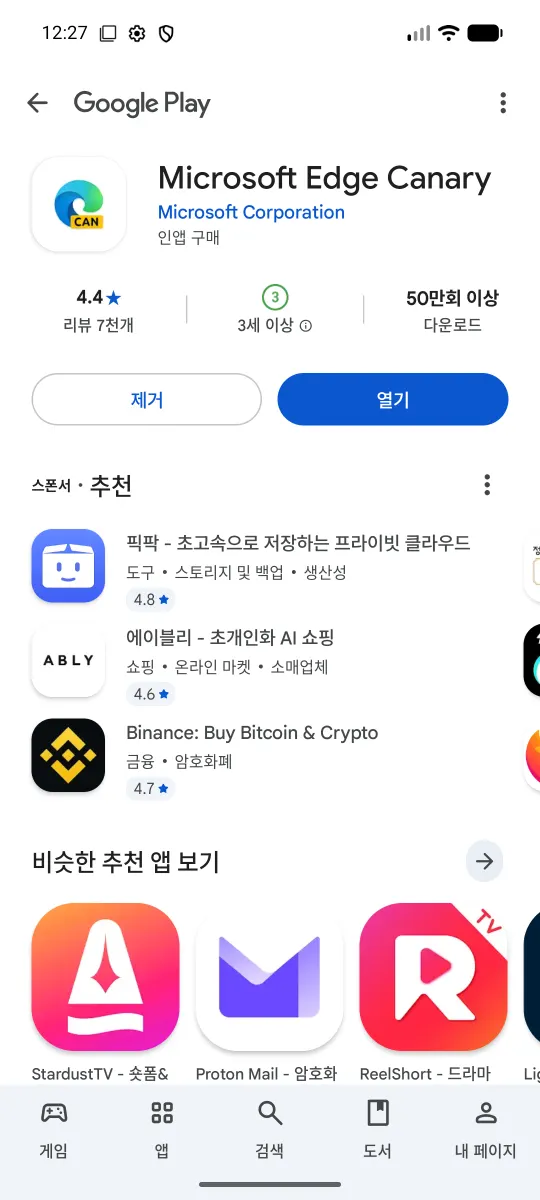
설치가 끝나면 열기 버튼이 보입니다. 눌러서 브라우저를 여세요.
2단계. 개발자 모드 켜기
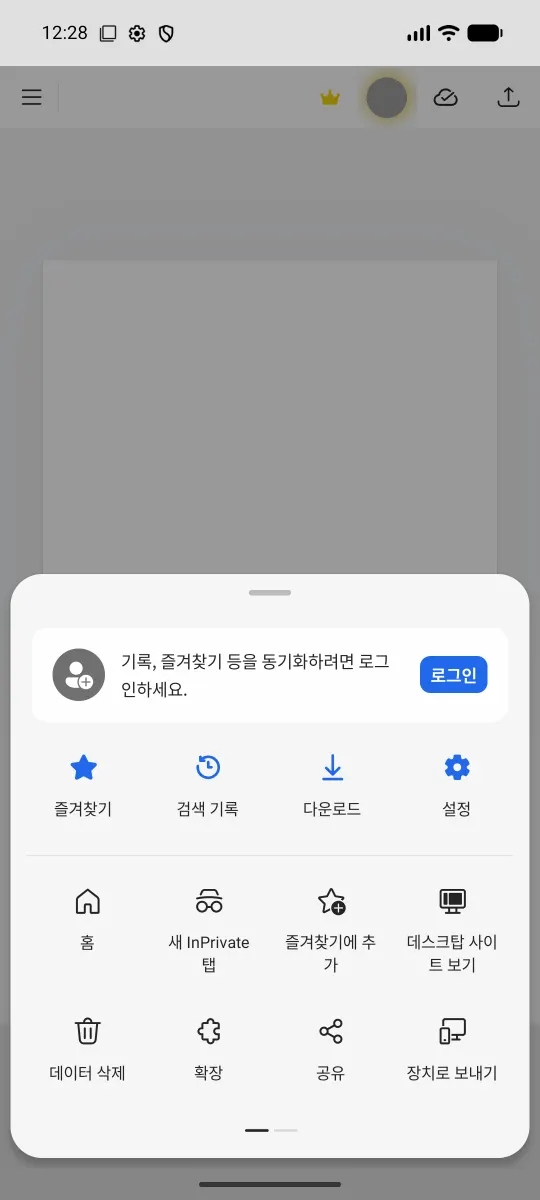
키워드줍기를 넣으려면 브라우저의 개발자 모드를 한 번 켜야 합니다. Edge Canary 화면 아래쪽의 ≡ 메뉴를 누르고 설정으로 들어갑니다.
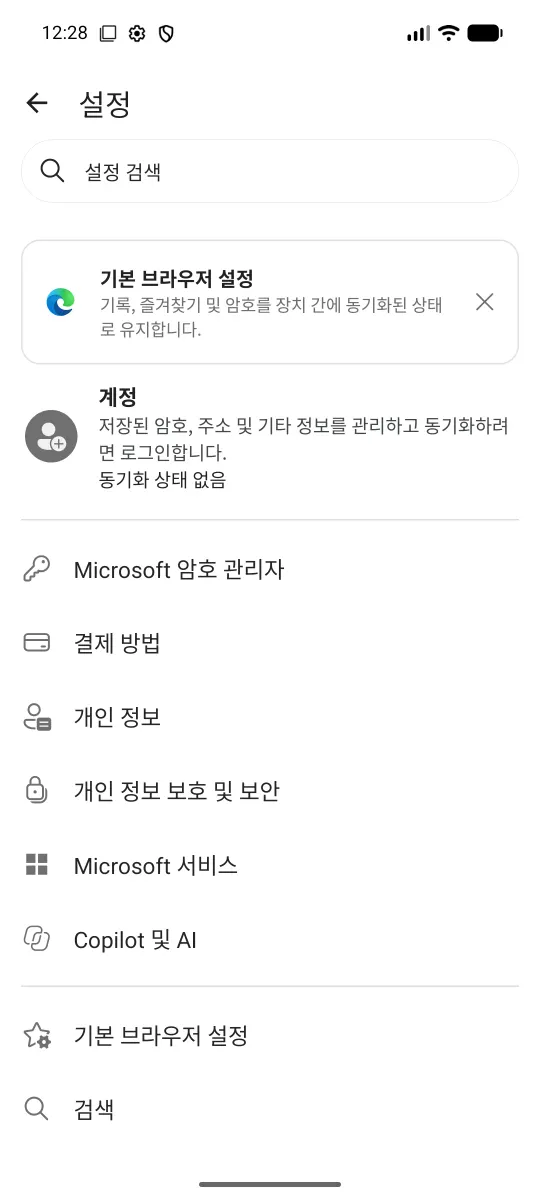
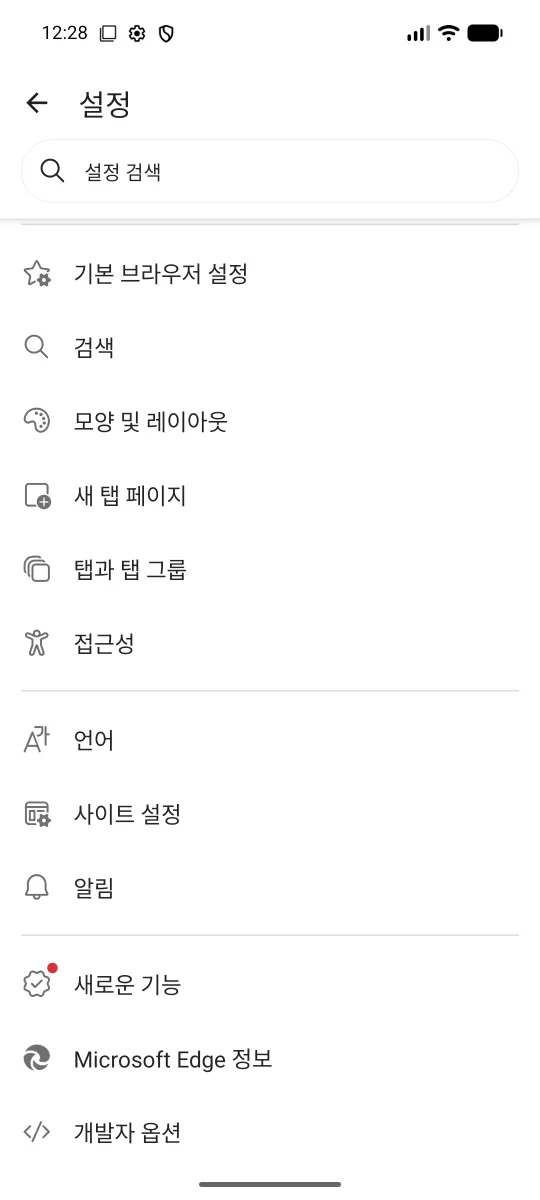
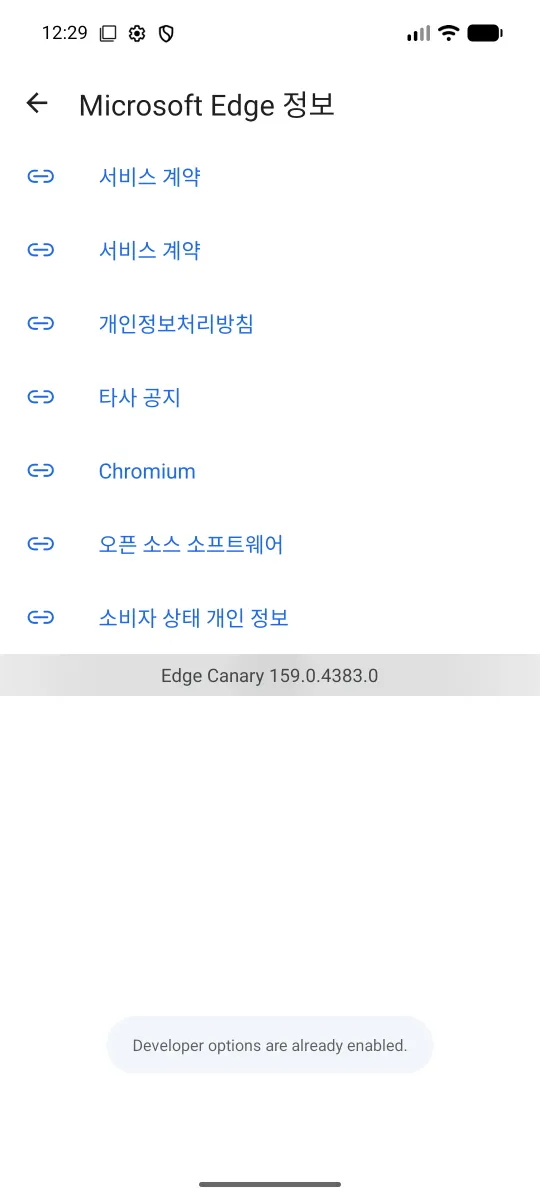
설정을 맨 아래까지 내리면 Microsoft Edge 정보가 있습니다. 이걸 누릅니다.
정보 화면에서 버전(Edge Canary 숫자) 줄을 5번 연속으로 톡톡 누르세요.
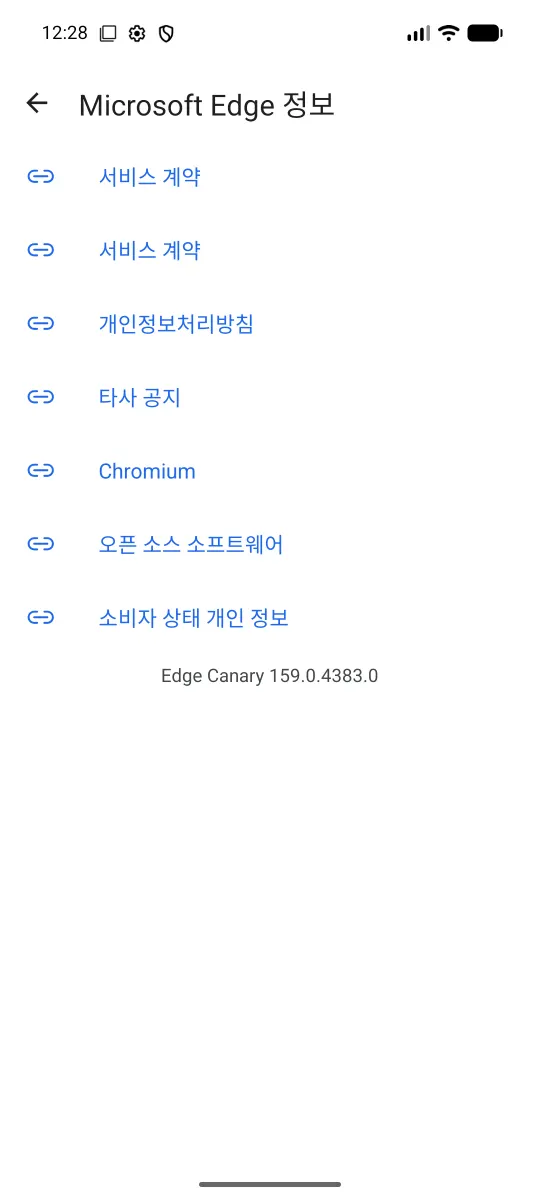
개발자 모드가 켜졌다는 알림이 뜹니다. 이미 켜져 있었다면 "이미 켜져 있다"(already enabled)는 알림이 뜨는데, 그대로 다음으로 넘어가면 됩니다.
설정으로 돌아가면 아래쪽에 개발자 옵션이 생긴 걸 볼 수 있습니다.
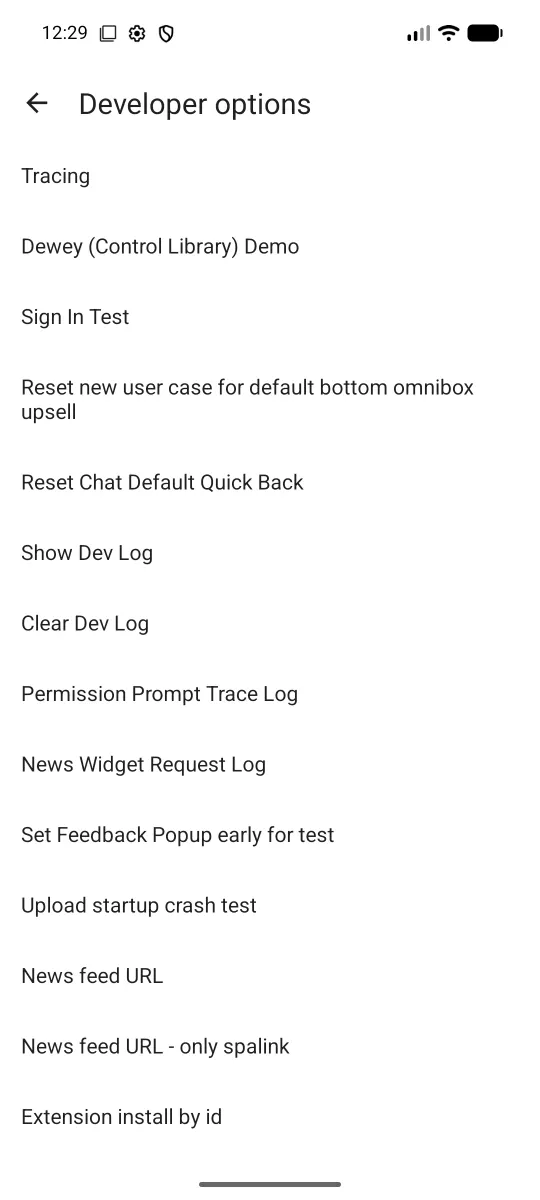
3단계. 키워드줍기 등록하기
개발자 옵션 맨 아래의 Extension install by id를 누르고, 아래 번호를 그대로 입력한 뒤 확인을 누릅니다.
ilgllfjhjjeaabicpgmljmlbobfmonme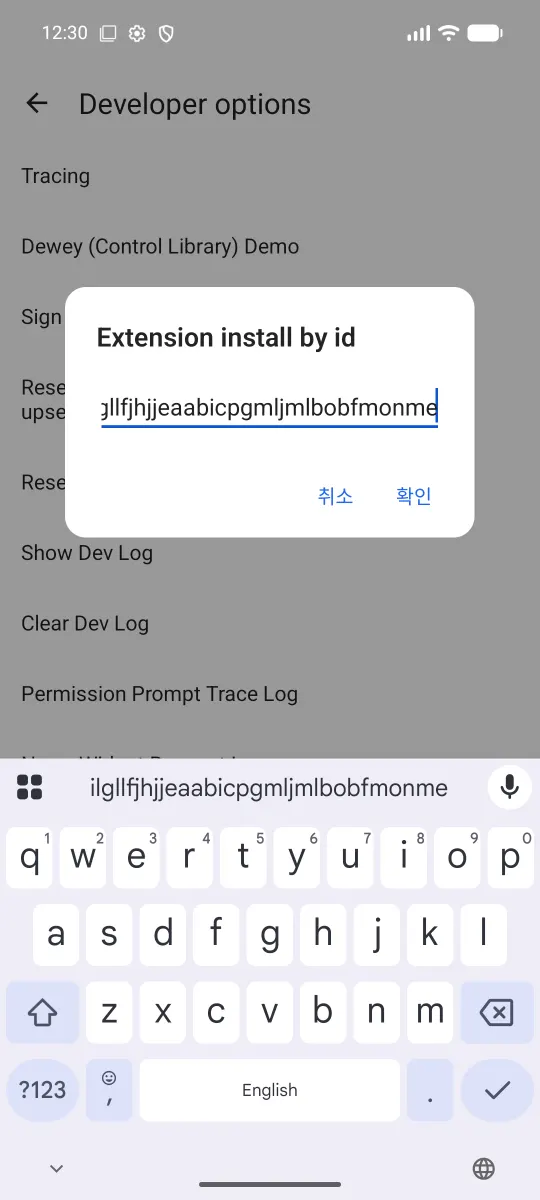
"키워드줍기 · Loopyti을(를) 추가하시겠습니까?"라고 물으면 추가를 누릅니다.
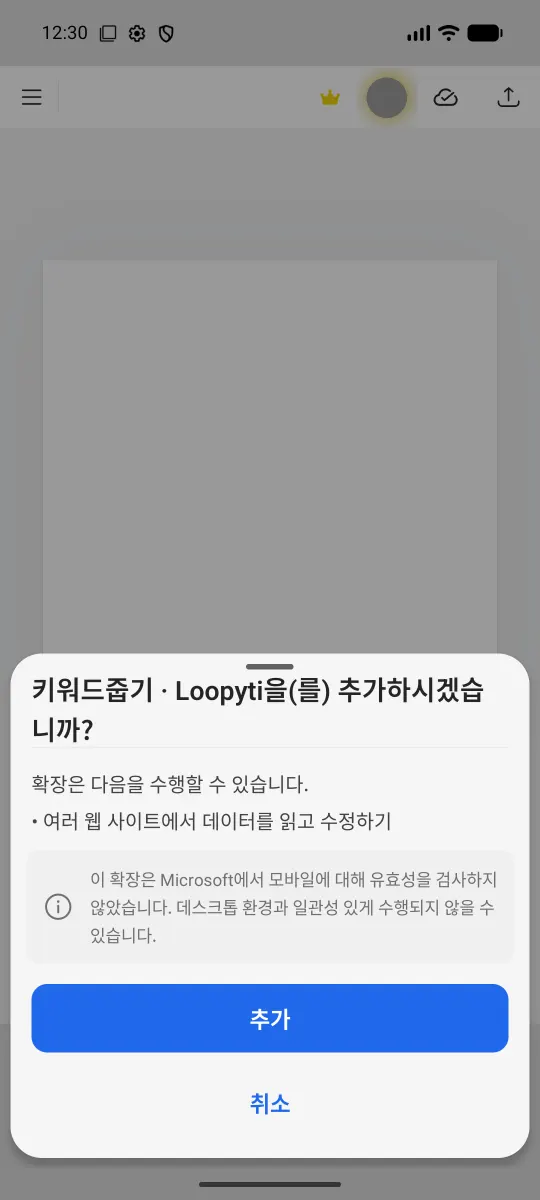
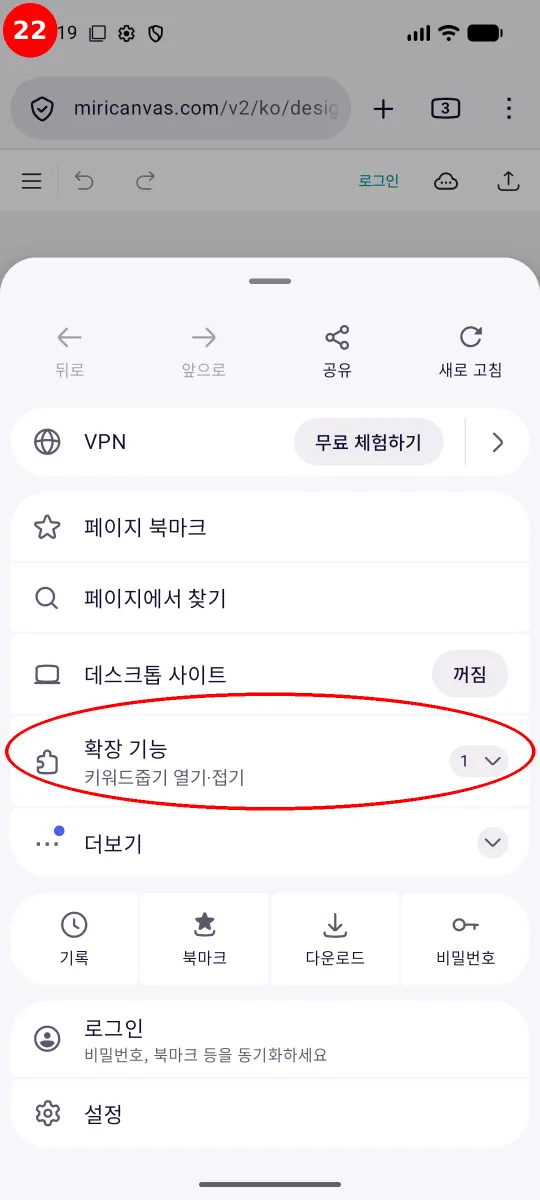
메뉴 → 확장 → 확장 관리에서 "설치됨"에 키워드줍기가 보이면 등록이 끝난 겁니다.
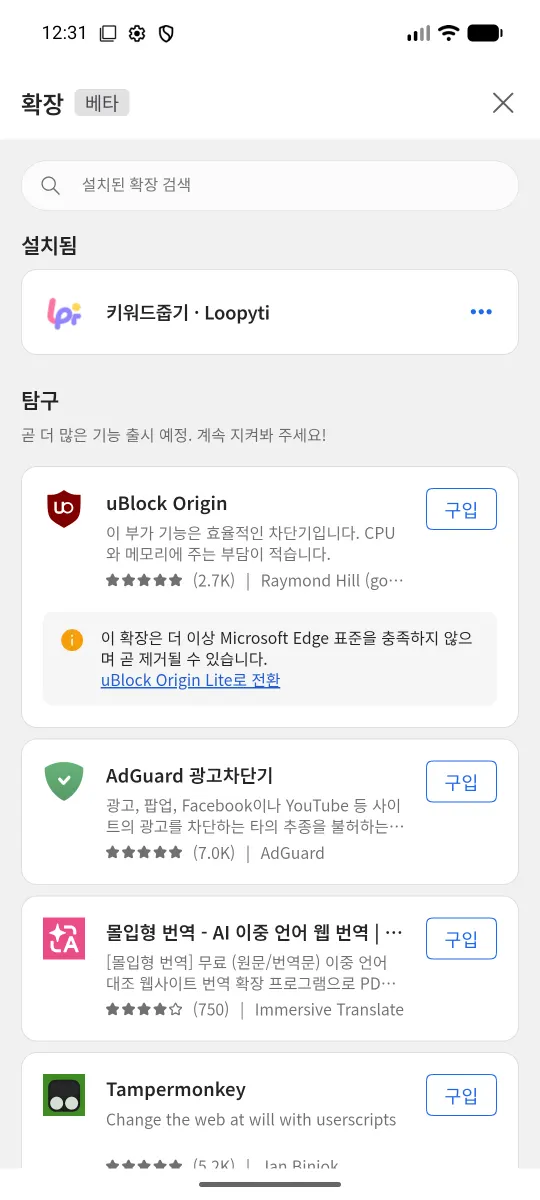
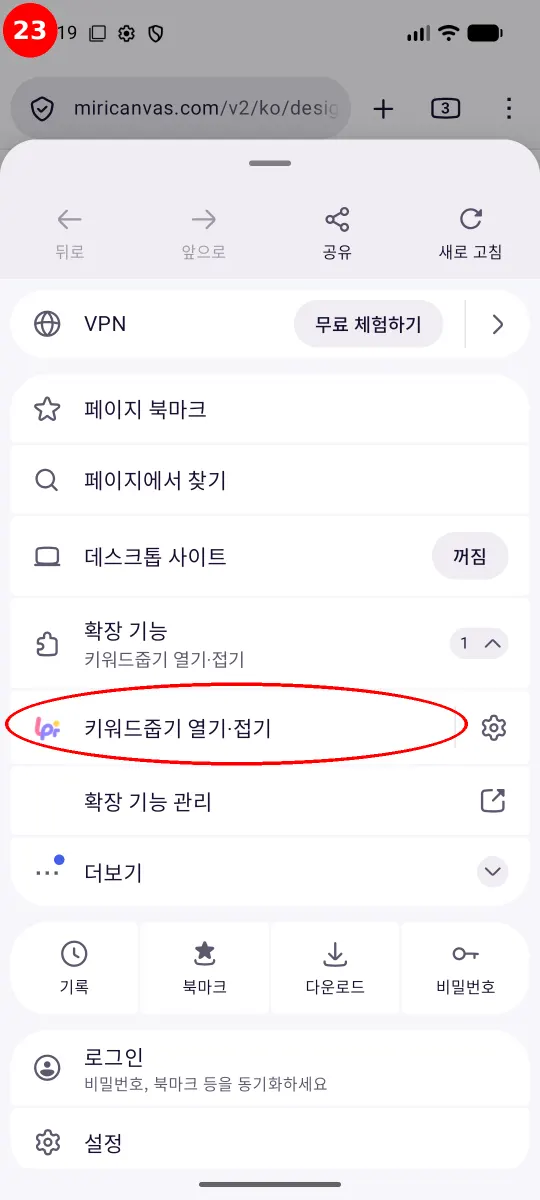
이제 미리캔버스를 연 상태에서 메뉴 → 확장을 누르면 키워드줍기가 보입니다.
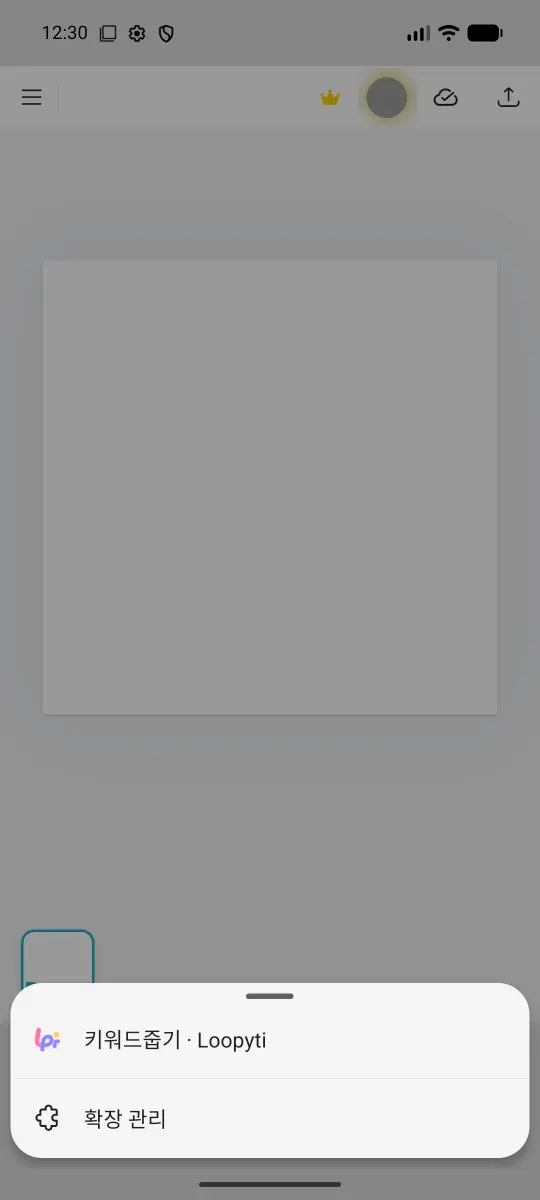
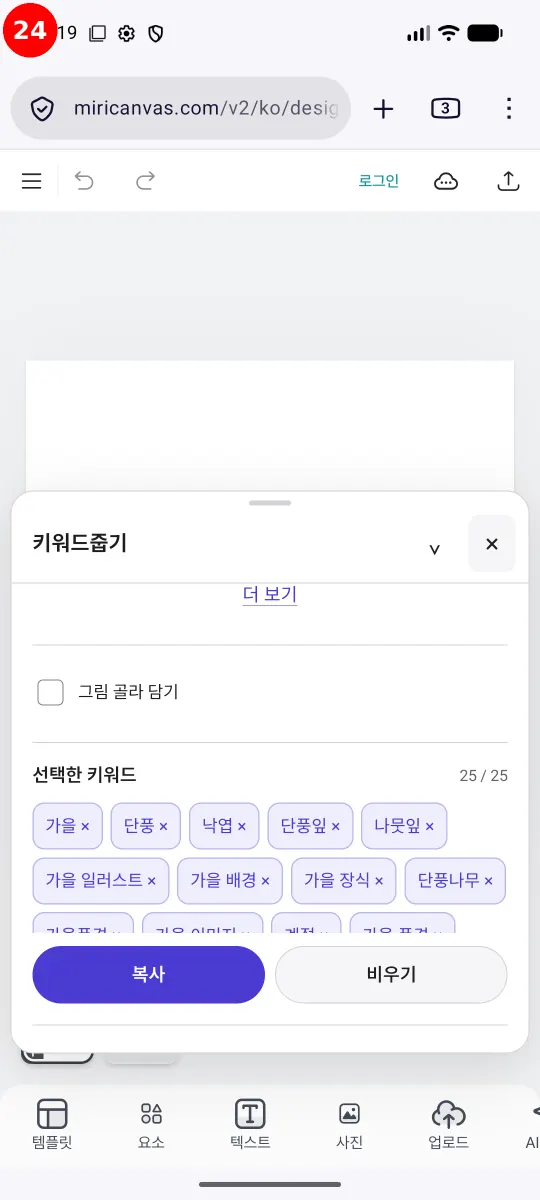
키워드줍기를 누르면 미리캔버스 화면 위에 키워드줍기 창(패널)이 뜹니다.
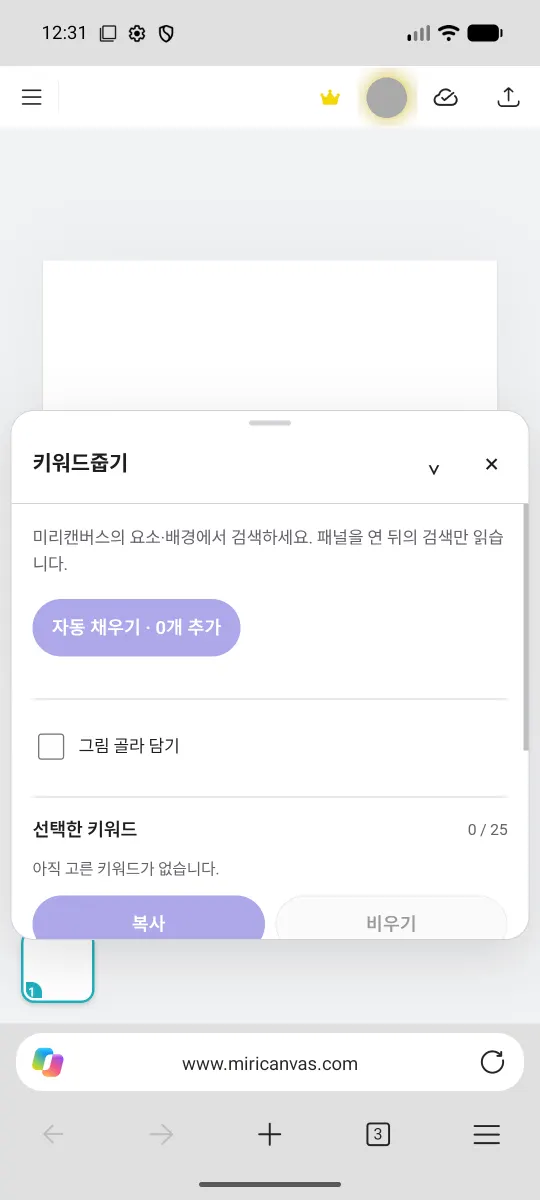
4단계. 미리캔버스에서 키워드 줍기
패널을 연 상태에서, 미리캔버스 편집 화면 아래쪽의 요소 탭을 누릅니다.
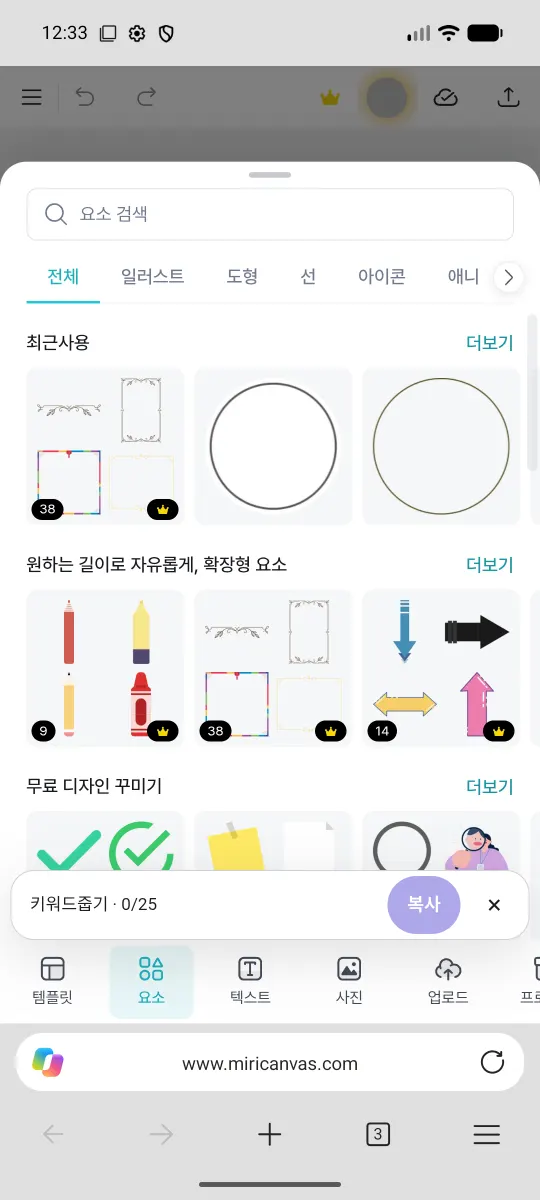
요소 검색 칸에 찾고 싶은 말을 입력하세요. 예시에서는 꽃을 넣었습니다.
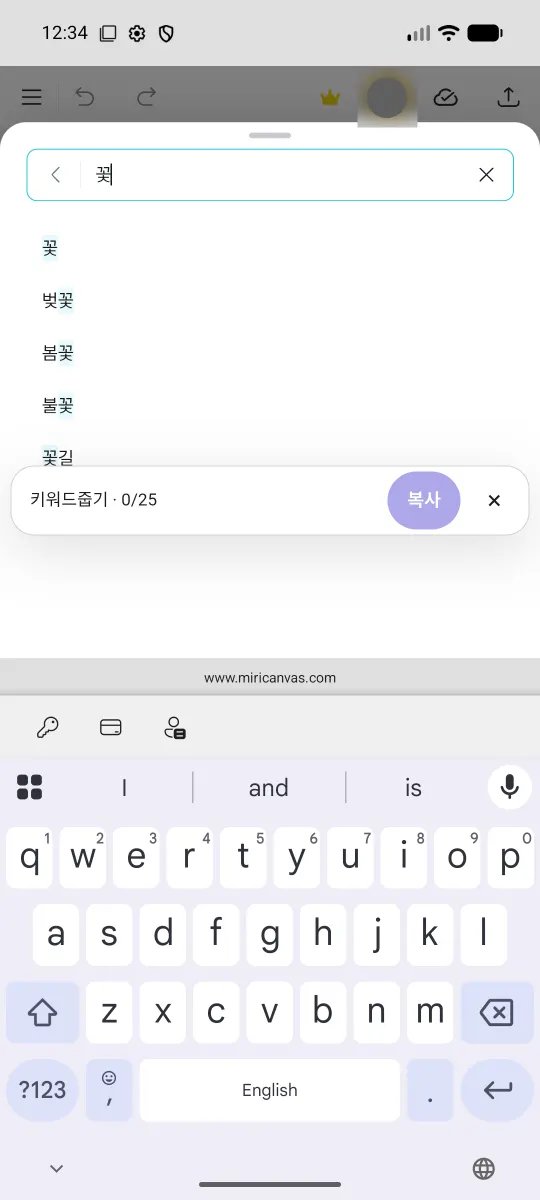
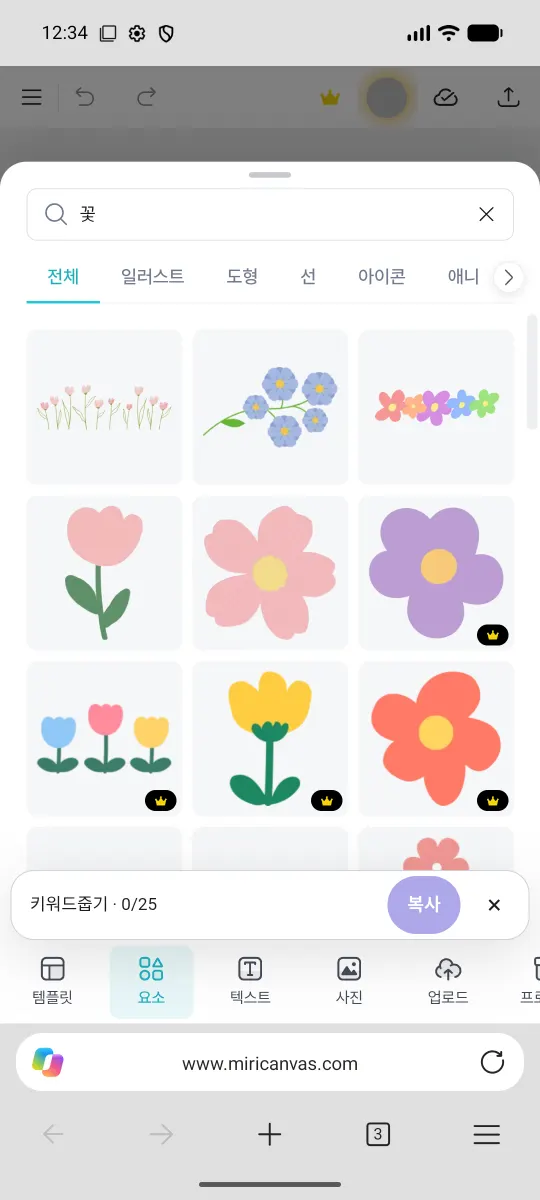
검색 결과가 화면에 뜹니다.
이제 키워드줍기 패널을 펼치면, 방금 검색에서 나온 키워드가 모여 있습니다. 꽃 검색에서는 결과 60개에서 키워드 345개가 모였습니다.
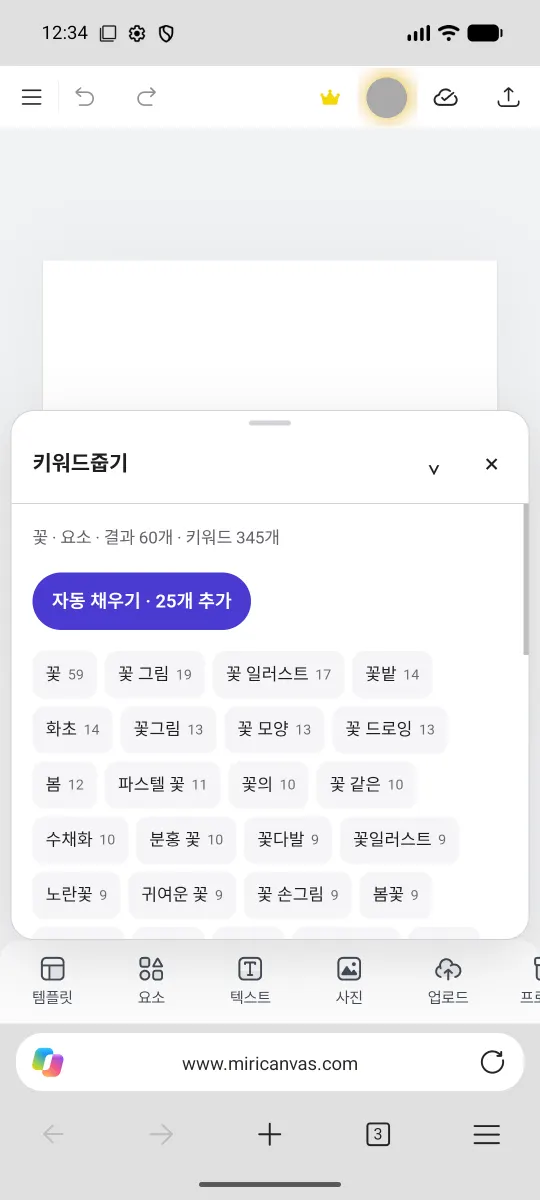
자동 채우기 · 25개 추가를 누르면, 쓸 만한 키워드 25개가 한 번에 골라집니다.
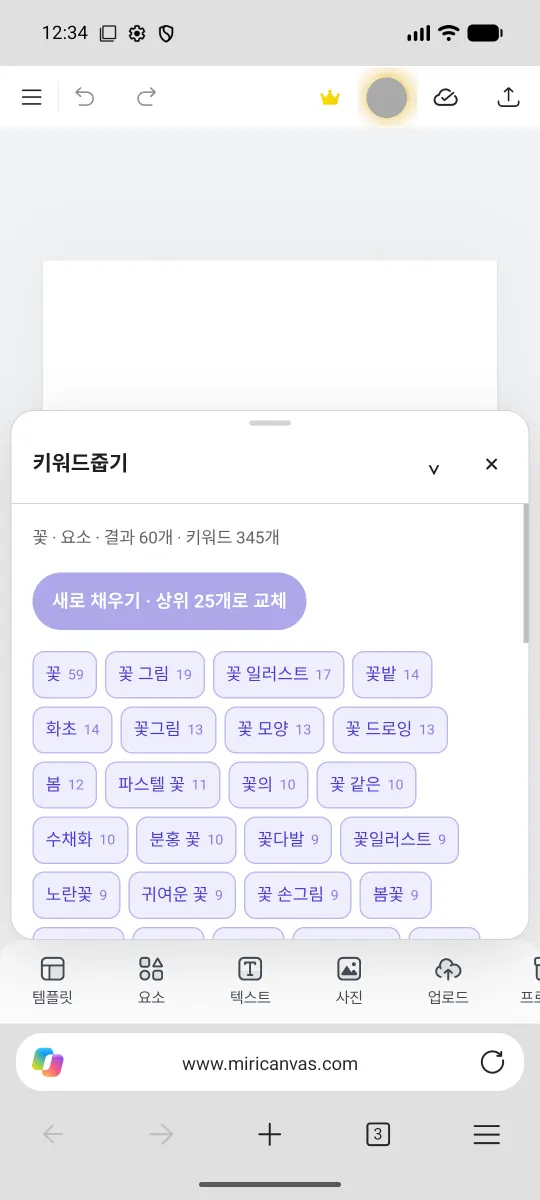
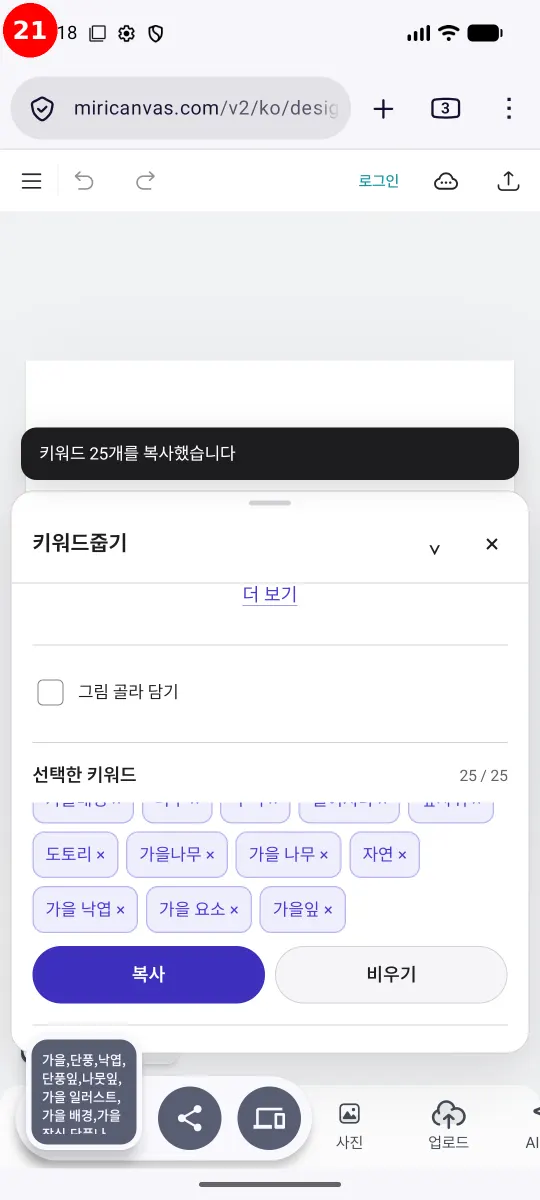
골라진 키워드 25개를 확인하고 복사 버튼을 누릅니다.
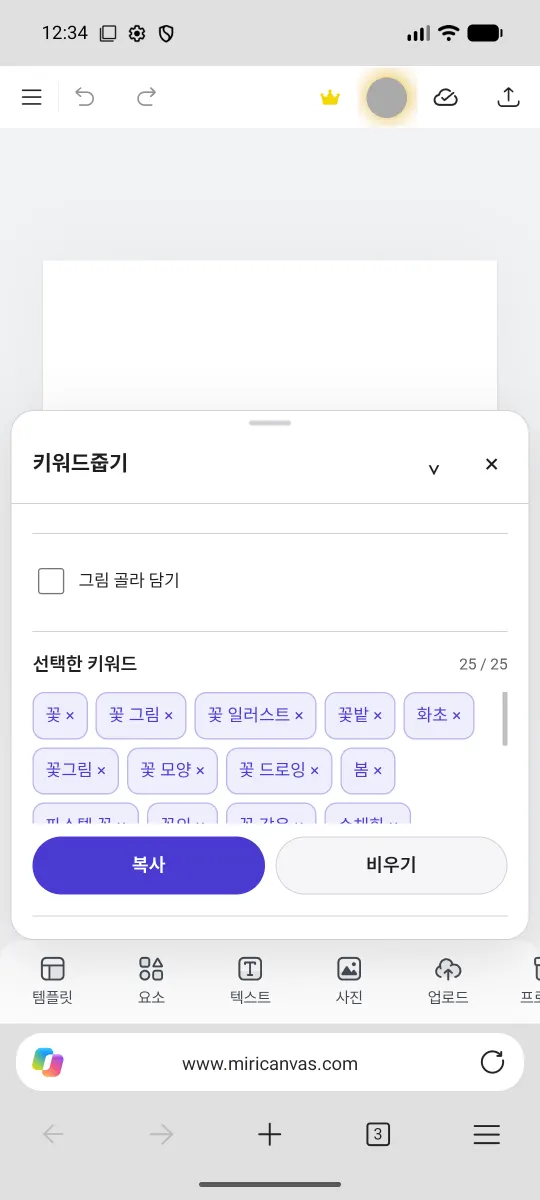
"키워드 25개를 복사했습니다" 알림이 뜨면 복사가 끝난 겁니다.
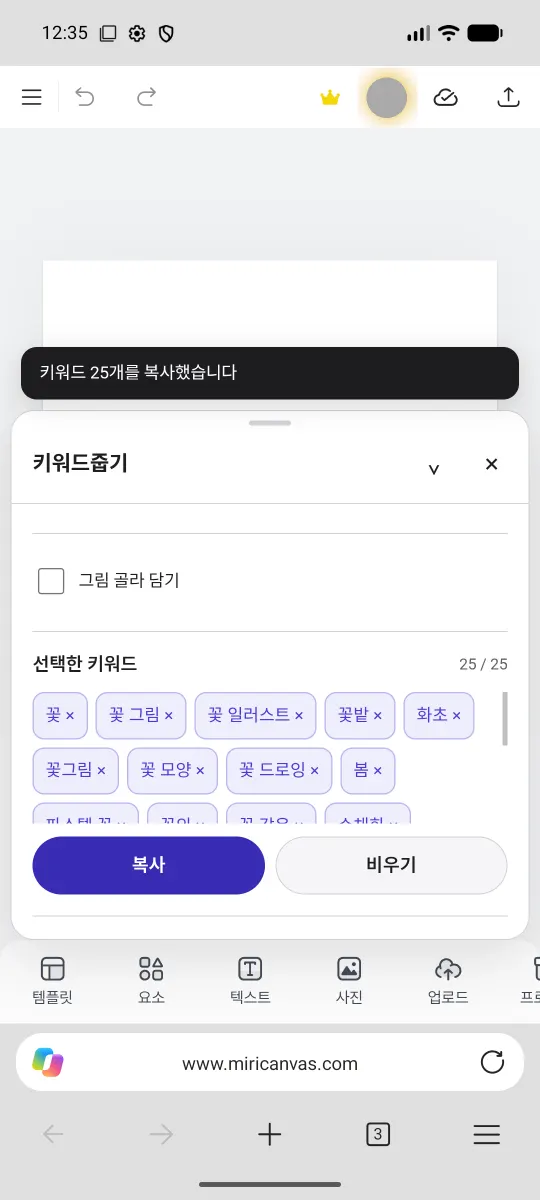
이제 미리캔버스의 태그 입력 칸에 붙여넣으면 됩니다. 검색할 때마다 패널을 먼저 열고 검색하는 것만 기억하세요.
아이폰은 단축어로 씁니다. 처음이면 아래 ‘아이폰에서 쓰는 법’ 1~3단계로 단축어를 추가하세요. 그다음부터는 미리캔버스에서 메뉴(≡) → 공유 → 키워드줍기를 누른 뒤 검색합니다.
아이폰에서 쓰는 법
아이폰에서는 키워드줍기를 단축어로 씁니다. 처음 한 번만 1~3단계를 해 두면, 그다음부터는 4단계만 반복하면 됩니다.
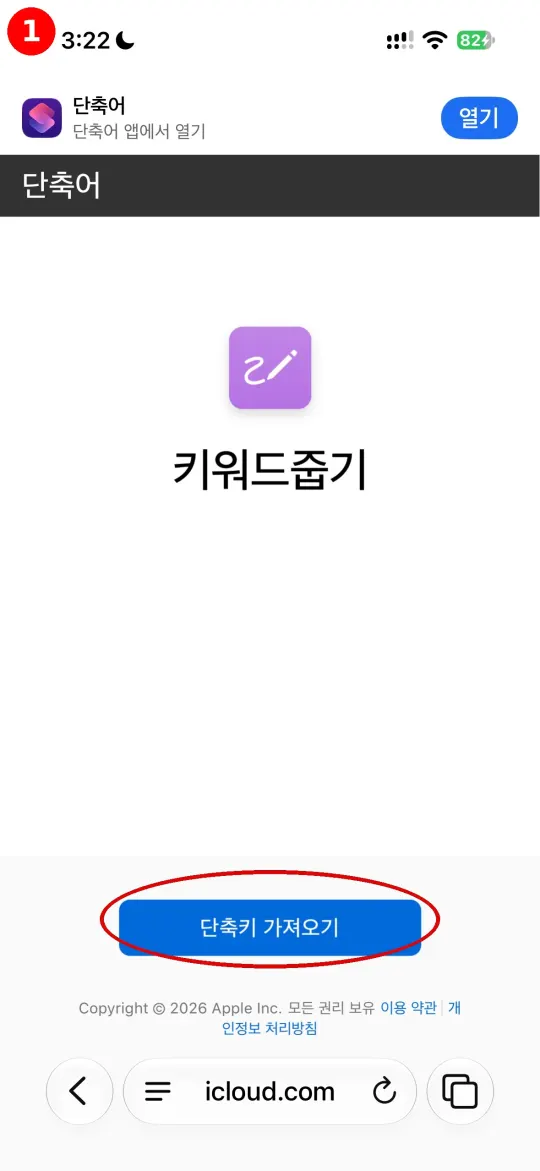
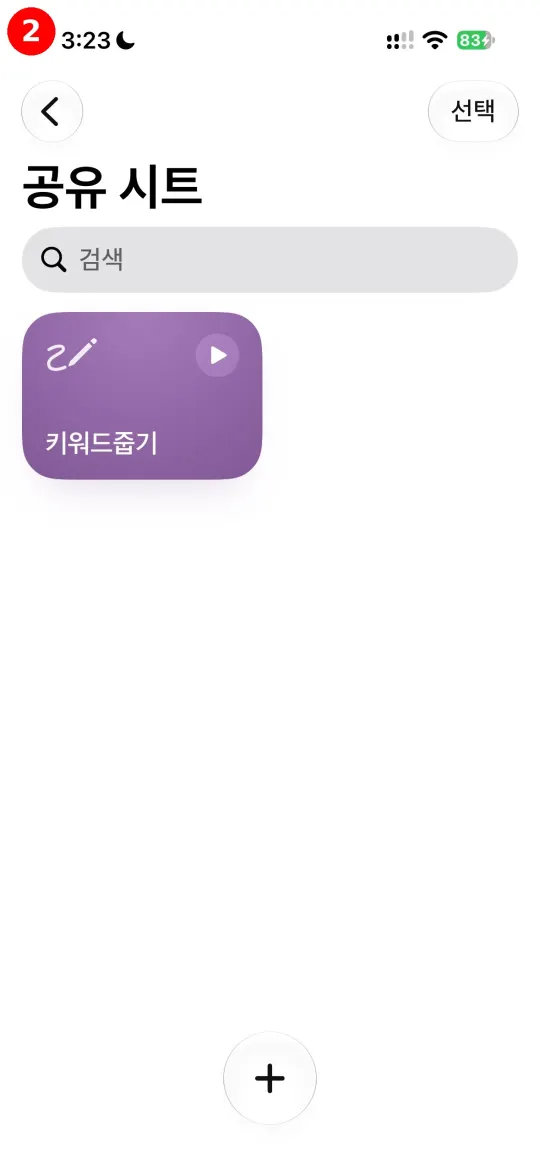
2단계. 스크립트 실행 허용 켜기
설정 앱을 엽니다.
설정 앱 맨 위 검색창에 '단축어'를 검색하세요. 단축어 → 고급으로 들어가 스크립트 실행 허용을 켭니다.
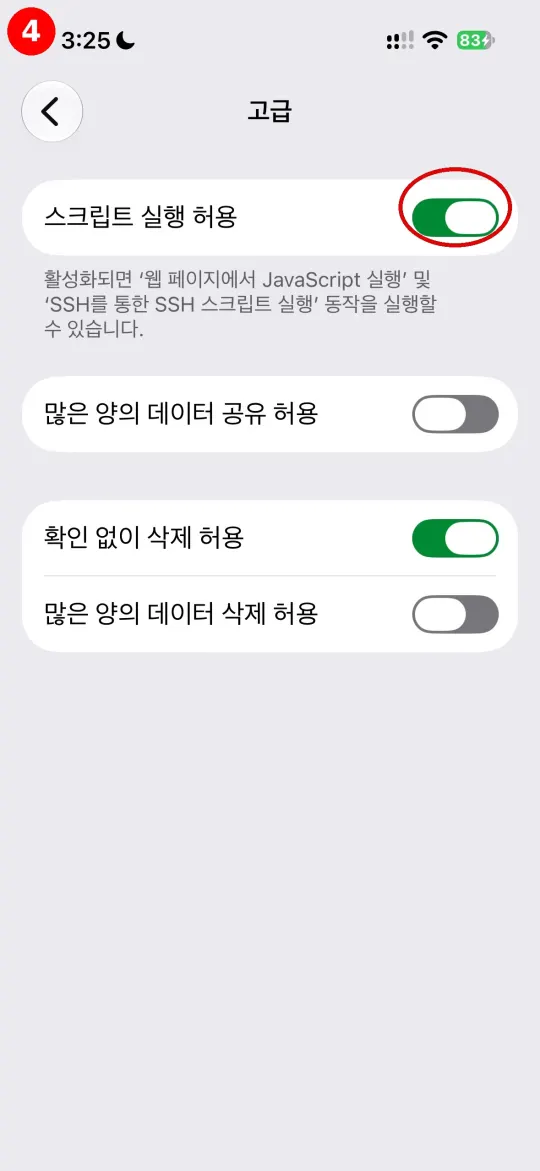
꺼져 있으면 패널이 열리지 않습니다. 패널이 안 열리면 이 설정부터 확인하세요.
3단계. 공유 시트에서 키워드줍기 찾기
미리캔버스 화면에서 메뉴(≡) → 공유를 누르면 공유 시트가 열립니다. 고정하기 전에는 키워드줍기가 맨 아래에 있습니다.
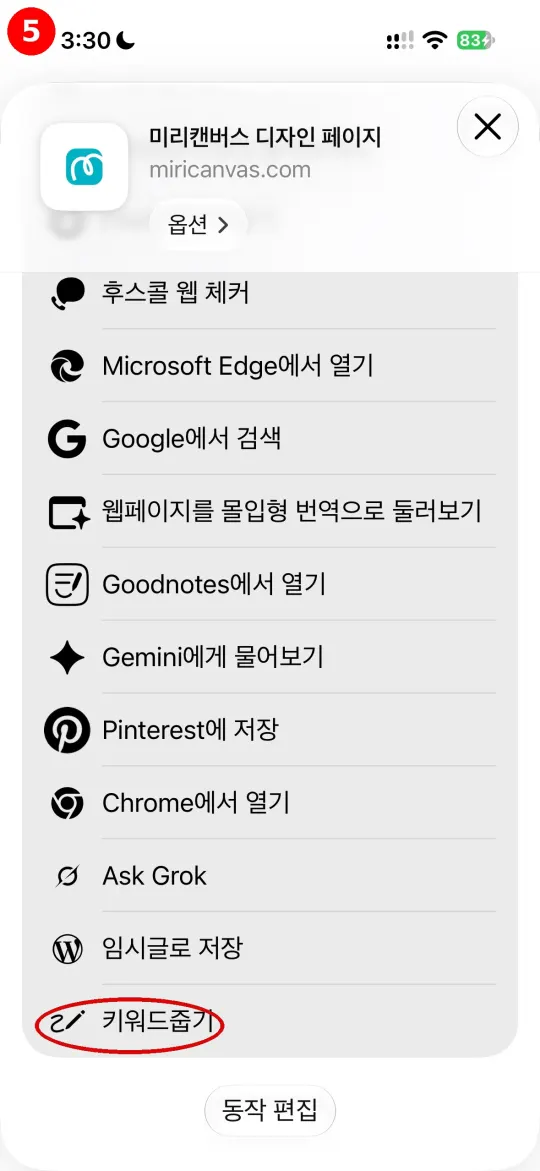
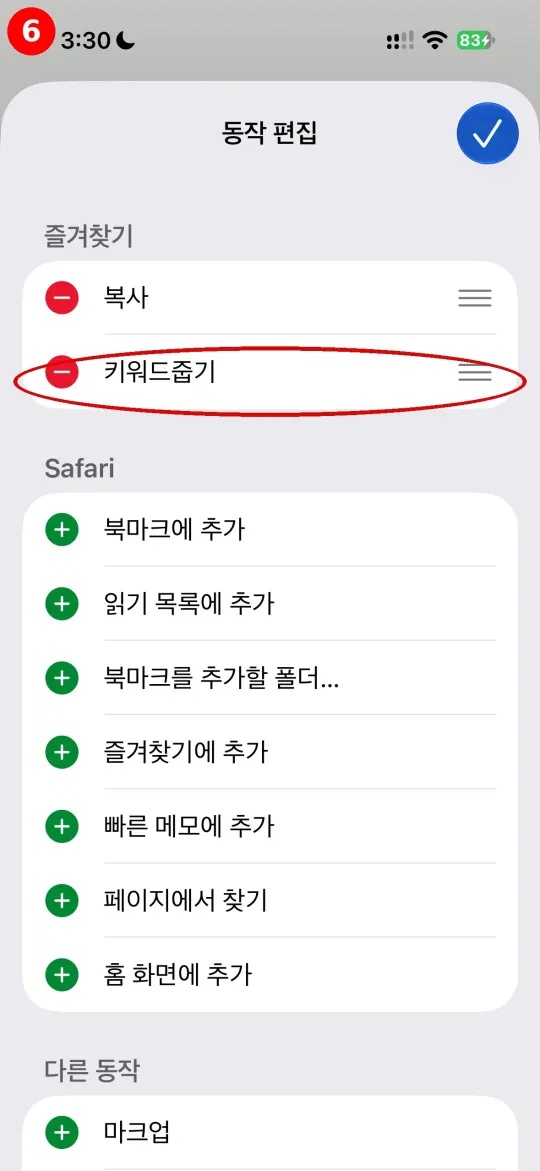
💡 팁 — 동작 편집에서 키워드줍기 옆 +를 누르면 공유 목록 위쪽에 고정돼서, 다음부터 바로 찾을 수 있어요.
매번 맨 아래까지 내리기 번거로우면, 공유 시트 맨 아래의 동작 편집을 눌러 키워드줍기를 즐겨찾기에 추가하세요.
4단계. 미리캔버스에서 키워드 줍기
미리캔버스 편집 화면을 엽니다.
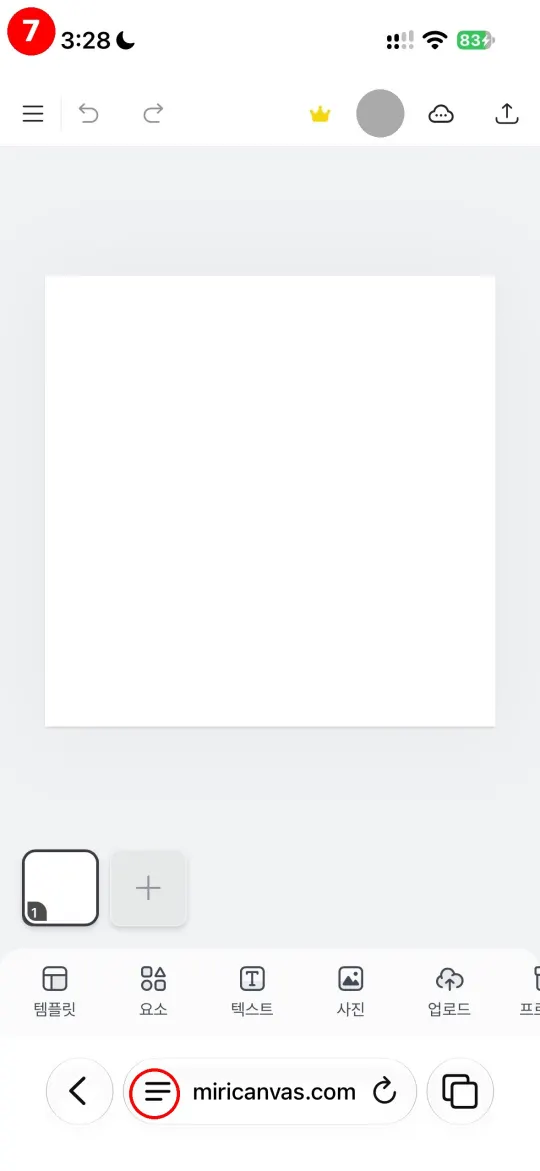
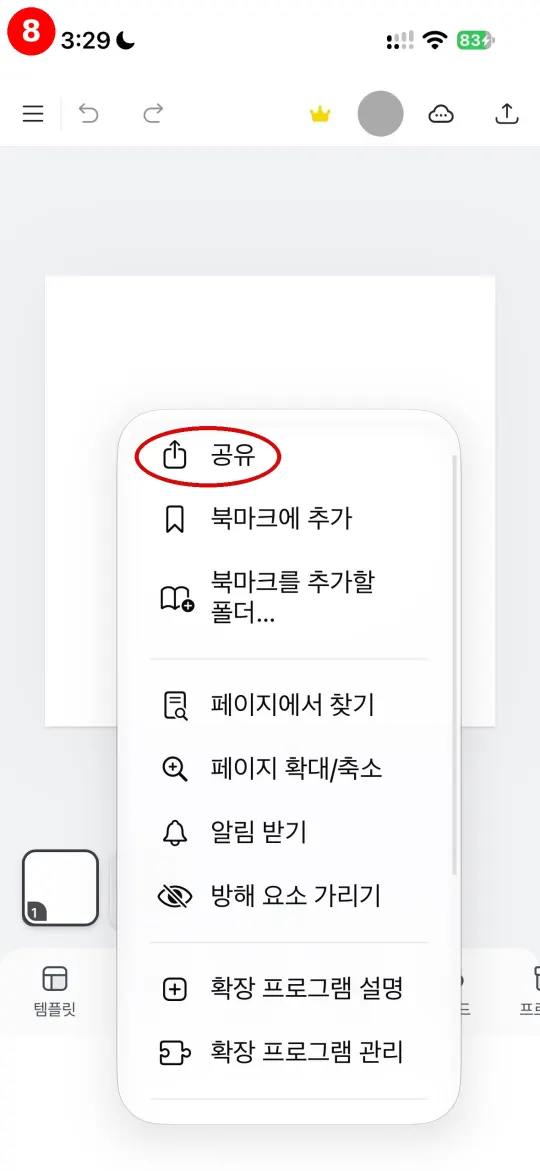
주소창 옆 메뉴(≡)를 누르고, 공유를 누릅니다.
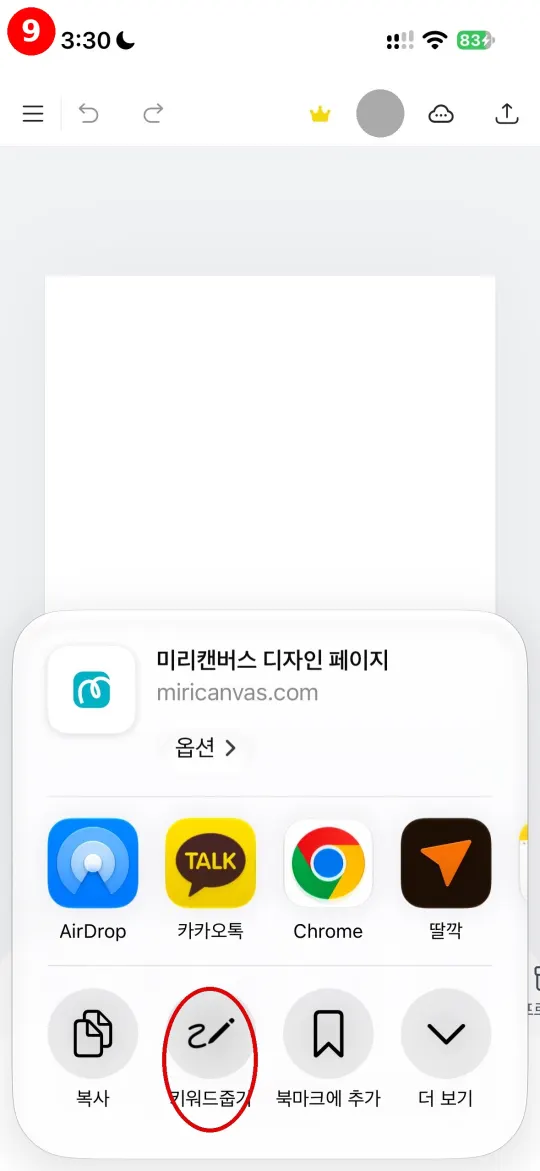
공유 시트 아래쪽의 키워드줍기를 누릅니다.
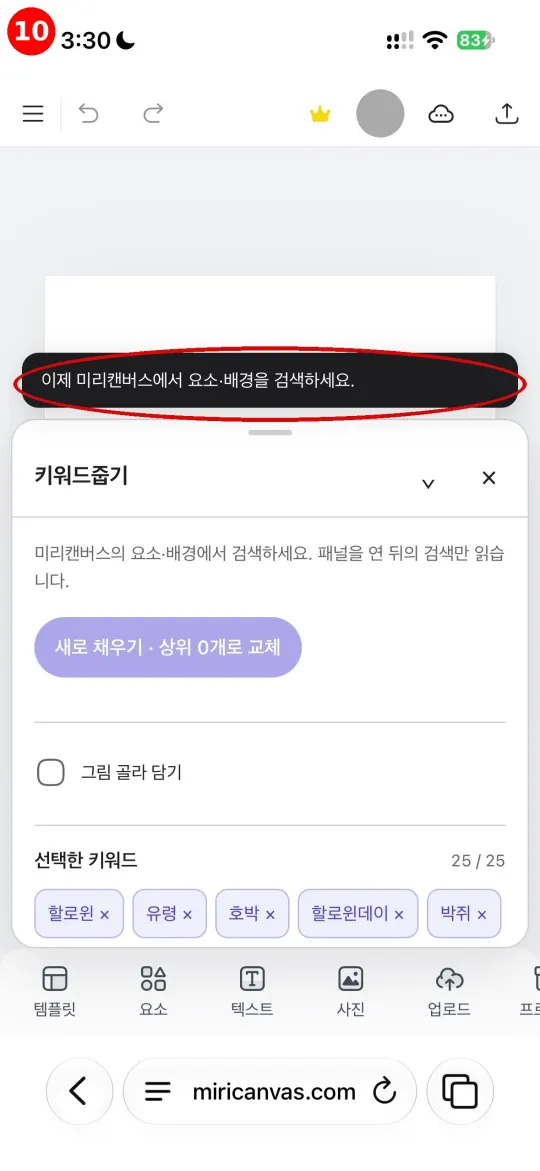
패널이 열렸습니다. 이제 요소 탭에서 검색하세요.
예시로 꽃을 검색한 결과입니다.
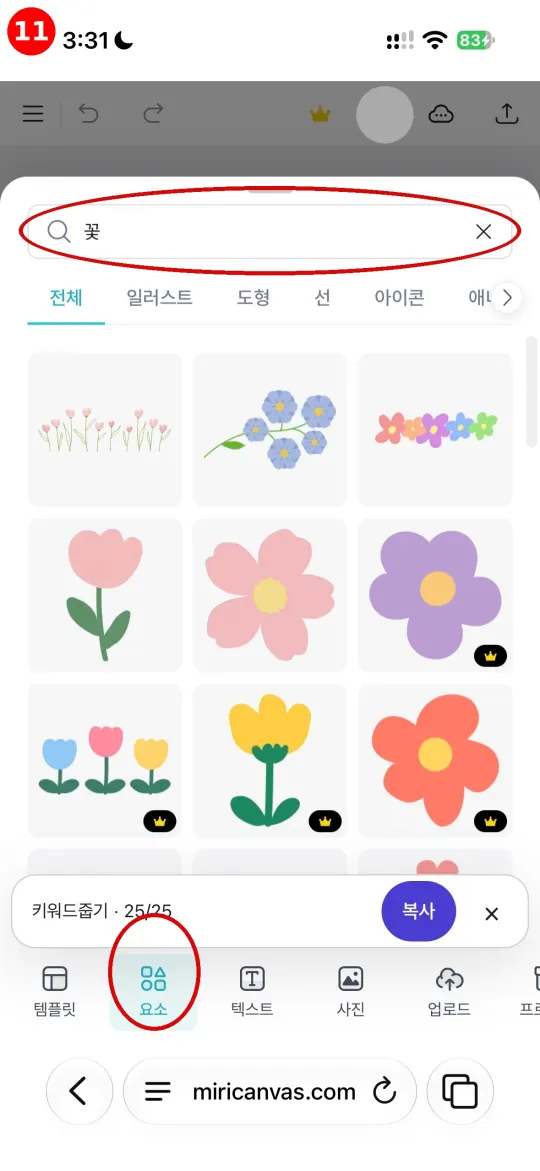
패널을 펼치면 키워드가 모여 있습니다. 꽃 검색에서는 결과 60개에서 키워드 338개가 모였습니다.
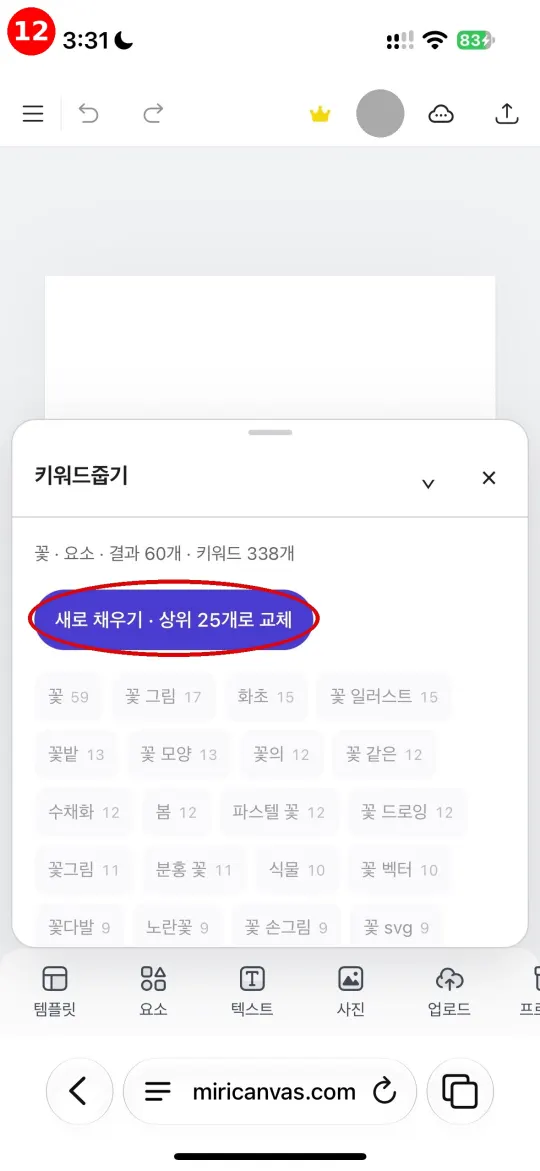
숫자는 나온 횟수입니다. 자주 나온 말부터 고르세요.
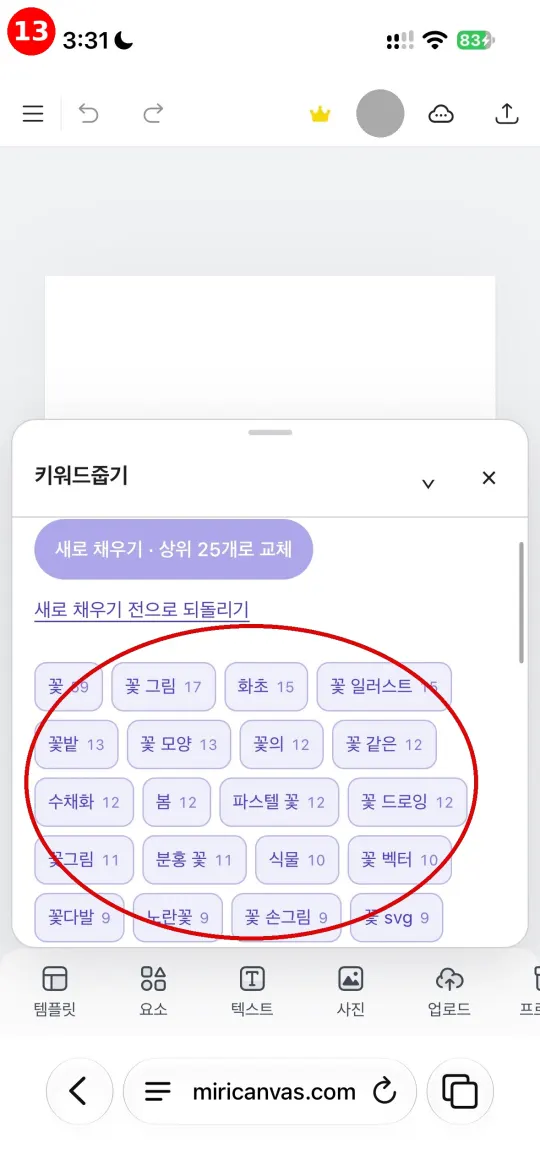
새로 채우기를 누르면 상위 25개가 한 번에 골라집니다. 복사를 누르세요.
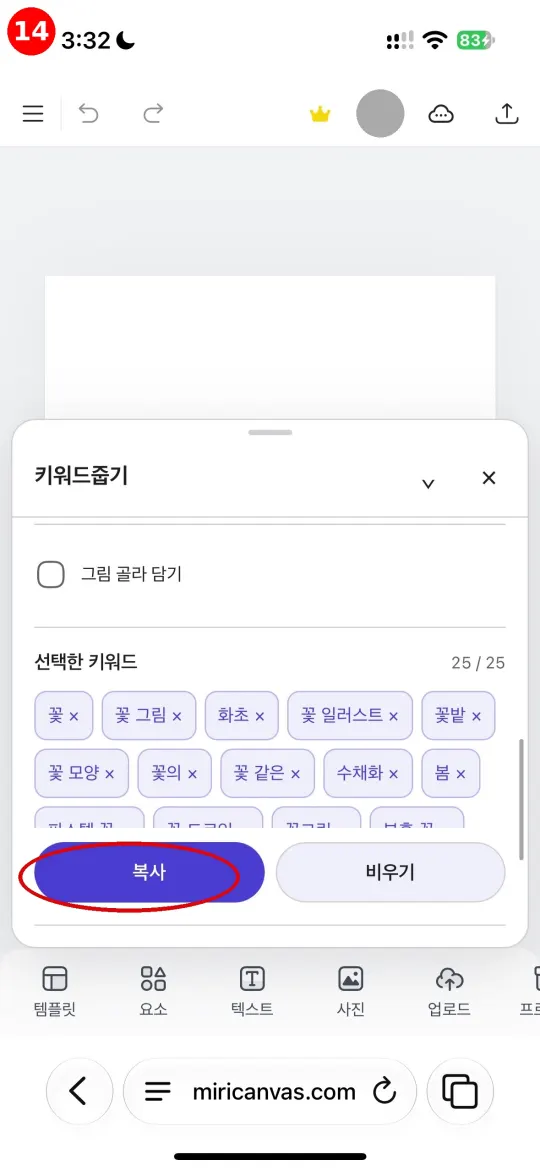
"키워드 25개를 복사했습니다"가 뜨면, 미리캔버스 태그 입력 칸에 붙여넣으면 끝입니다.
이렇게 사용하세요
01. 미리캔버스에서 실행
키워드 주우러 가기를 누르면 미리캔버스가 열리고 패널이 뜹니다. 아이폰은 미리캔버스에서 메뉴(≡) → 공유 → 키워드줍기 단축어를 누릅니다.
02. 요소·배경 검색
평소처럼 검색하세요. 패널을 연 뒤 받은 결과의 키워드가 모입니다.
03. 골라서 복사
자동 채우기로 최대 25개를 고르거나 직접 선택한 뒤 복사합니다. 최대 개수는 설정에서 바꿀 수 있습니다.
필요한 키워드만 모으려면
그림 골라 담기를 켜면 검색 결과의 그림을 눌러 후보를 좁힐 수 있습니다. 새로 채우기와 되돌리기, 프리셋 저장, 쉼표·줄바꿈·해시태그 복사도 지원합니다.
사용 전 알아두세요
미리캔버스 안에서만 실행되는 보조 도구입니다. 패널을 켜기 전 검색 결과는 읽지 못합니다. 사이트나 브라우저가 바뀌면 실행·수집이 제한될 수 있습니다. PC는 Chrome·Edge·Firefox 확장, Android는 Firefox 또는 Edge Canary 확장, 아이폰은 단축어 추가가 필요합니다.
패널은 미리캔버스가 받은 검색 응답의 키워드만 읽으며 검색 요청을 새로 보내거나 읽은 데이터를 외부로 전송하지 않습니다. 설정·선택 키워드·프리셋은 미리캔버스 사이트의 브라우저 저장소에 남습니다. 저장이 차단되면 현재 탭에서만 유지됩니다.
키워드줍기는 미리캔버스(미리디)와 제휴 관계가 없는 비공식 도구입니다. 미리캔버스는 해당 회사의 상표입니다.
자주 묻는 질문
패널을 열었는데 키워드가 안 보여요.
패널을 연 다음 미리캔버스의 요소·배경에서 다시 검색하세요. 계속 감지되지 않으면 새로고침 → 키워드줍기 실행 → 검색 순서로 시도하세요.
아이폰에서 패널이 열리지 않아요.
설정 → 단축어 → 고급에서 스크립트 실행 허용이 켜져 있는지 확인하세요. 공유 시트에 키워드줍기가 없으면 단축어 앱의 공유 시트 폴더에 단축어가 들어갔는지 확인하세요. 단축어를 먼저 실행한 다음 검색해야 키워드가 모입니다.
선택한 키워드와 프리셋은 어디에 저장되나요?
사용 중인 미리캔버스 사이트의 브라우저 저장소에만 저장합니다. 기기 간에 동기화하지 않으며, 해당 사이트의 브라우저 데이터를 지우면 함께 삭제됩니다.
그림을 누르면 디자인에 추가되나요?
그림 골라 담기를 켠 동안에는 감지한 검색 썸네일을 눌러도 디자인에 추가하지 않고 키워드 후보만 좁힙니다. 일반 편집으로 돌아가려면 그림 골라 담기를 끄거나 패널을 닫으세요.