
성공 사례 배경을 지운 머그컵
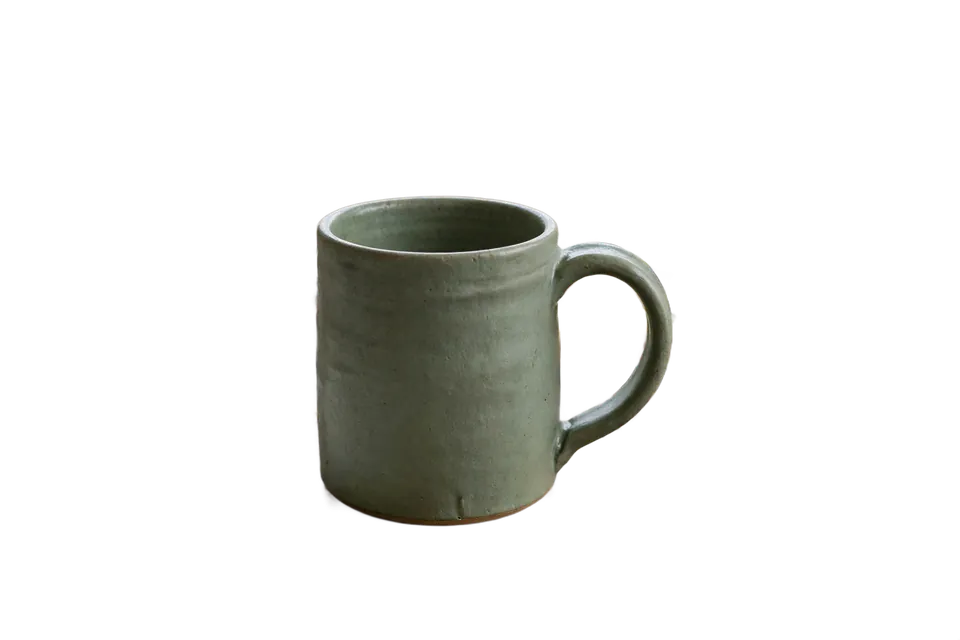
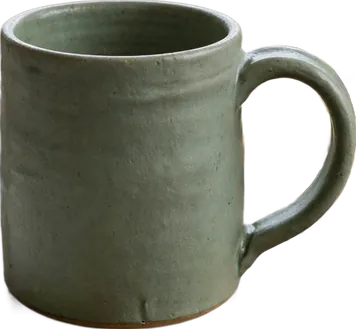
투명 PNG 1920×1280이 바깥 여백을 제거해 711×658로 줄었습니다. 두 그림은 같은 축척이라 크기 변화가 그대로 보입니다. 투명 여백만 잘라내고 머그컵 자체의 픽셀은 그대로 둡니다.
투명 PNG의 빈 여백 제거
PNG 또는 ZIP으로 저장
이미지는 내 브라우저에서만 처리
0장
이미지를 추가하고 ‘여백 제거’를 누르세요.
결과는 여기에 표시돼요.
개별 PNG 또는 선택한 이미지 ZIP 저장
이미지를 나누지 않고 바깥의 투명 여백을 제거해요. 이미지 배경은 지우지 않아요.
제거할 여백을 찾지 못하면 원본에 설정한 여백만 더해 저장해요. 옅은 그림자나 가장자리는 일부 잘릴 수 있어요.
성공 사례는 배경 제거 페이지의 머그컵 결과(투명 PNG)를 이 도구의 기본값(남길 여백 0)으로 자른 결과입니다. 잘 안 되는 사례는 이 사이트에서 직접 그린 투명 PNG를 이 페이지의 도구에 넣어 만든 결과입니다. 체크무늬는 투명한 부분입니다.
투명 PNG 1920×1280이 바깥 여백을 제거해 711×658로 줄었습니다. 두 그림은 같은 축척이라 크기 변화가 그대로 보입니다. 투명 여백만 잘라내고 머그컵 자체의 픽셀은 그대로 둡니다.


이런 경우 잘 안 됩니다. 눈에 거의 안 보이는 3픽셀 점이 양쪽 구석에 남아 있어, 도구가 그 점까지를 내용으로 보고 800×600이 773×573으로 조금만 줄었습니다. 이런 점은 다른 편집 도구에서 먼저 지워야 합니다.
표기: 이 사이트의 알고리즘을 그대로 실행한 결과로, 페이지에서 직접 실행한 결과와 픽셀 단위로 같습니다.
스티커·아이콘 PNG의 바깥 투명 여백을 줄이거나 일정한 투명 여백을 더할 때 사용합니다.
가운데 작은 그림이 있는 큰 투명 PNG → 그림 바깥 여백을 제거한 PNG. 추가 여백을 지정하면 상하좌우에 같은 크기로 붙습니다.
색이 있는 배경은 지우지 않습니다. 옅은 그림자나 가장자리는 일부 잘릴 수 있습니다. 제거할 여백이 없으면 원본에 설정한 여백만 더합니다.
이미지 파일은 브라우저의 작업 스레드에서 처리합니다. 저장 버튼으로 결과를 기기에 내려받습니다. 문제 제보에 첨부한 자료는 서버에서 따로 처리합니다.
이 도구는 바깥의 투명 여백을 제거합니다. 흰색 등 불투명한 배경은 배경 제거 도구에서 확인하세요.
이미지를 나누지 않습니다. 파일마다 바깥 여백을 줄인 결과를 만듭니다.
추가 여백에서 0~1,000px을 지정할 수 있습니다. 설정을 바꾼 뒤 여백 제거를 다시 실행하세요.