
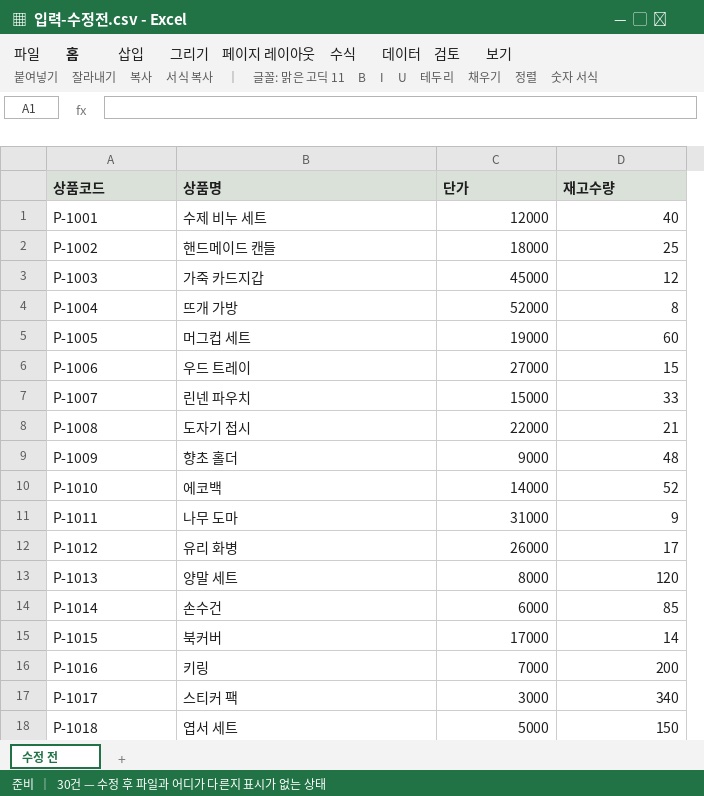
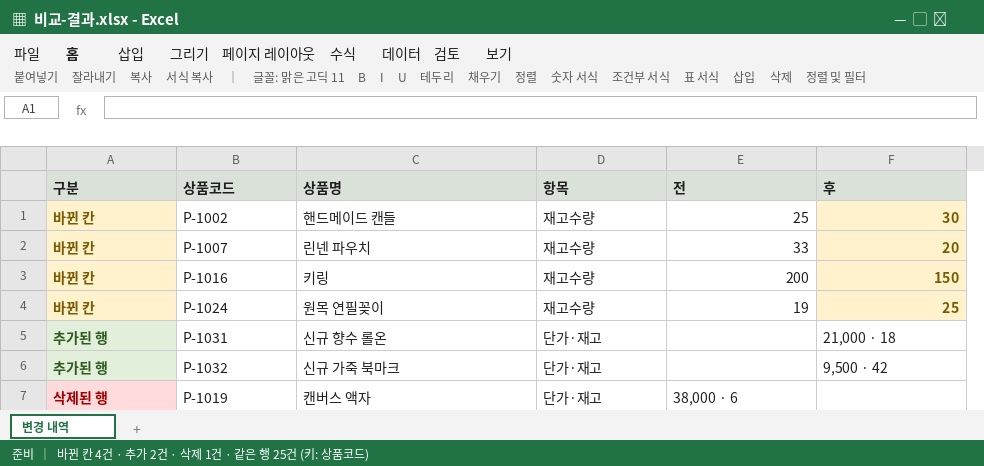
수정본이 왔는데, 도대체 뭐가 바뀌었는지 모르겠어요
수정 전후 엑셀을 기준 열로 비교해 수정·추가·삭제·이동을 보여주고 건별 선택을 반영한 최종 엑셀을 만듭니다.
사용법
- 수정 전 파일과 수정 후 파일을 올립니다.
- 두 표를 짝짓는 기준 열을 고릅니다 (주문번호, 상품코드, 사번처럼 행마다 고유한 값).
- 수정·추가·삭제·이동 항목을 확인하고 건별로 반영 여부를 고릅니다. 전체 미리보기를 살펴 최종본 엑셀과 변경 목록을 내려받습니다.
- 확인이 필요한 행(키가 중복되거나 비어 있는 행)은 따로 모아 보여줍니다.
엑셀 두 개에서 바뀐 부분만 찾는 법
"단가랑 수량 조금 수정했어요"라며 수정본이 왔는데 표시가 안 돼 있으면, 1,000줄 중에서 바뀐 셀을 눈으로 찾는 건 사실상 불가능합니다. 행 순서까지 섞여 있으면 더 그렇습니다.
이 도구는 행의 순서가 아니라 기준 키(Key)로 행을 짝짓습니다. 행이 추가·삭제되거나 순서가 바뀌어도 같은 행끼리 비교해 수정·추가·삭제·이동 내역을 보여줍니다. 기준 열을 두 개까지 조합하는 다중 키도 쓸 수 있습니다 (예: 지점+상품코드).
잘못 비교되는 경우를 알아두세요. 키가 중복되면(같은 상품코드가 두 행) 어느 행과 짝지을지 확정할 수 없어 "확인 필요"로 빠집니다. 키 칸이 비어 있어도 마찬가지입니다. 또 열 이름이 전후 파일에서 다르면(수량 → 주문수량) 다른 열로 취급합니다. 숫자와 문자가 섞인 열(예: 100과 "100")은 표기 방식에 따라 다르게 읽힐 수 있으니, 결과에서 한 번 더 확인하세요.
이렇게 비교해 볼 수 있어요
- 모니터 두 대에 구버전·신버전을 띄워 눈으로 비교하기 → 키 기준으로 수정·추가·삭제·이동을 비교하고 건별 선택을 반영해 최종본을 만듭니다.
- 엑셀 조건부 서식·시트 비교 기능은 찾는 것부터 일입니다 → 파일을 넣고 기준 열만 고르면 됩니다.
- 엑셀 XLOOKUP 수식은 키가 중복되면 조용히 첫 값만 가져옵니다 → 여기는 중복 키를 "확인 필요"로 따로 표시합니다.
실패 사례와 한계
- 중복 키·빈 키는 자동 확정하지 않고 "확인 필요"로 분리합니다. 원본에서 키를 정리한 뒤 다시 비교하세요.
- 열 이름이 바뀐 경우 같은 열로 인식하지 않습니다.
- 서식(색상·굵게)만 바뀐 것은 값 비교라 잡지 않습니다. 값의 변경만 비교합니다.