
열심히 넣은 릴스·쇼츠 자막이 업로드 후 좋아요 버튼이나 계정 이름에 가려지지 않는지 미리 확인하고 싶어요
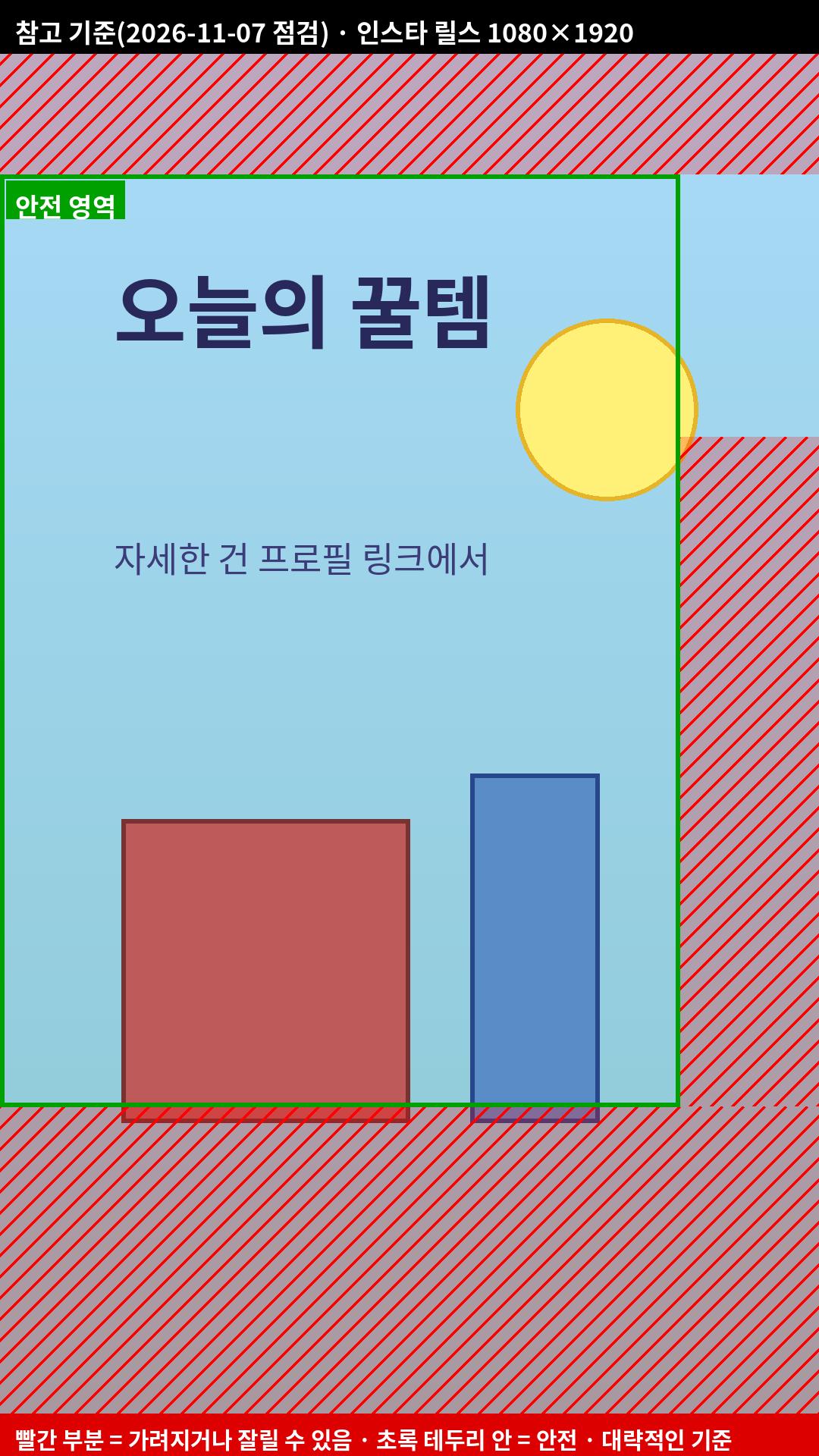
이미지를 올리고 플랫폼을 고르면, 화면 표시·자막·버튼에 가려지거나 잘릴 수 있는 곳을 이미지 위에 겹쳐 보여드립니다. 모든 처리는 브라우저 안에서 하고 이미지는 서버로 보내지 않습니다.
사용법
- 미리 보고 싶은 이미지를 넣습니다. JPG·PNG·WebP 한 장, 최대 20MB입니다. 영상은 원하는 장면을 이미지로 캡처해 넣으세요.
- "② 플랫폼을 고르고 글자 위치를 확인하세요" 단계에서 '인스타 릴스'(기본), '유튜브 쇼츠', '틱톡', '유튜브 썸네일·모바일 가장자리', '인스타 프로필 그리드 3:4 잘림' 중 올릴 곳을 고릅니다. 이미지는 비율을 유지한 채 참고 화면 안에 들어가고, 비율이 다르면 짙은 여백이 생깁니다.
- 가려질 수 있는 영역은 이미지를 넣으면 바로 빨간 반투명으로 표시됩니다. 글자가 가려지는지 검사하려면 '글자 영역 지정하기'를 켜고 미리보기에서 글자 부분을 사각형으로 끌거나, '글자 영역을 숫자로 지정'에서 위치·크기(%)를 넣고 '글자 영역 검사'를 누릅니다. 숫자 칸에는 왼쪽 20·위쪽 30·가로 60·세로 10이 미리 들어 있습니다.
- 결과를 확인합니다 — 빨간 반투명이 가려지거나 잘릴 수 있는 곳, 파란 테두리가 지정한 글자 영역입니다. 글자 영역이 빨간 영역과 겹치면 몇 곳과 겹치는지 알려 줍니다. 필요하면 3분할 그리드와 중앙선도 켜서 배치를 확인하고, '검토용 PNG로 받기'로 확인 화면을 저장할 수 있습니다.
- 중요한 글자와 얼굴이 빨간 영역 밖에 오도록 원본을 고친 뒤, 다시 넣어서 확인합니다.
썸네일 글자가 잘리는 이유 — 안전영역부터 확인하세요
미리보기에서 멀쩡하던 썸네일도 실제 화면에서는 다르게 보입니다. 유튜브는 재생 시간 표시와 기기별 화면 비율 때문에 가장자리가 잘릴 수 있고, 인스타그램 릴스·유튜브 쇼츠·틱톡은 위쪽 화면 표시, 아래쪽 자막·설명, 오른쪽 버튼 줄 같은 UI가 이미지 위를 덮습니다. 글자나 얼굴을 가장자리에 두면 그만큼 가려지거나 잘립니다.
그래서 중요한 요소는 가운데 안전영역에 모으는 게 원칙입니다. 다만 플랫폼마다 가려지는 위치와 크기가 다릅니다. 이 도구의 참고 기준은 2026-11-07에 점검한 대략적인 값이며 공식 측정값이 아닙니다.
릴스(1080×1920)는 위 0~12%, 아래 자막 76~100%, 오른쪽 버튼 줄(가로 83~100%, 세로 30~76%)이 가려질 수 있는 곳입니다. 쇼츠(1080×1920)는 위 0~10%, 아래 자막 78~100%, 오른쪽 버튼 줄(가로 82~100%, 세로 34~78%)이고, 틱톡(1080×1920)은 위 0~12%, 아래 자막 73~100%, 오른쪽 버튼 줄(가로 82~100%, 세로 28~73%)입니다.
유튜브 썸네일(1280×720)은 오른쪽 아래 재생시간 배지(가로 80~100%, 세로 82~100%)와 모바일에서 잘릴 수 있는 양옆 5%씩을 봅니다. 인스타 프로필 그리드는 원본을 3:4로 잘라 보여 주는 기준이라, 1080×1920 세로 이미지라면 위 12.5%와 아래 12.5%가 잘립니다.
도구에서 플랫폼을 고르면 해당 기준이 겹쳐 표시되니, 그 화면을 보고 판단하세요. 참고 기준은 대략적인 값이니 실제 게시 전에는 플랫폼 앱에서도 한 번 더 확인하세요.
또 하나, 안전영역은 고정값이 아닙니다. 플랫폼이 UI를 바꾸면 가려지는 위치도 달라집니다. 예전에 맞춰 둔 템플릿도 가끔은 다시 확인하는 게 안전합니다.
이렇게 비교해 볼 수 있어요
- 올려보고 나서야 잘린 걸 아는 방식 → 올리기 전에 잘릴 부분을 빨갛게 겹쳐 보여줍니다.
- 플랫폼마다 앱을 오가며 확인 → 한 화면에서 플랫폼을 바꿔가며 비교합니다.
- 포토샵 가이드선을 직접 그려 맞추기 → 플랫폼을 고르면 기준 영역이 자동으로 표시됩니다.
실패 사례와 한계
- 플랫폼이 UI를 바꾸면 안전영역 기준도 달라집니다. 이 도구의 기준은 2026-11-07에 점검한 참고 값(대략적인 기준, 공식 측정값 아님)이며, 실제 게시 전에는 플랫폼 앱에서도 한 번 더 확인하세요.
- 안전영역 안에 넣어도 기기마다 화면 비율이 달라 가장자리가 조금씩 다르게 보일 수 있습니다.
- 이 도구는 잘릴 위치를 미리 보여 줄 뿐 이미지를 자동으로 옮겨주거나 다시 만들어주지는 않습니다.
- 이미지 한 장 20MB·2천만 픽셀·긴 변 16,384px까지. JPG·PNG·WebP를 넣을 수 있고, 영상 파일이나 움직이는 그림은 안 됩니다(한 프레임을 캡처한 이미지를 넣으세요). 글자 영역은 한 개만 드래그하거나 숫자(%)로 지정할 수 있고, 자동 글자 인식은 없습니다. 결과는 선택한 플랫폼 참고 크기의 검토용 PNG이며 원본 게시물 파일이 아닙니다. 촬영 정보는 남기지 않고, 서버 전송도 없습니다.