
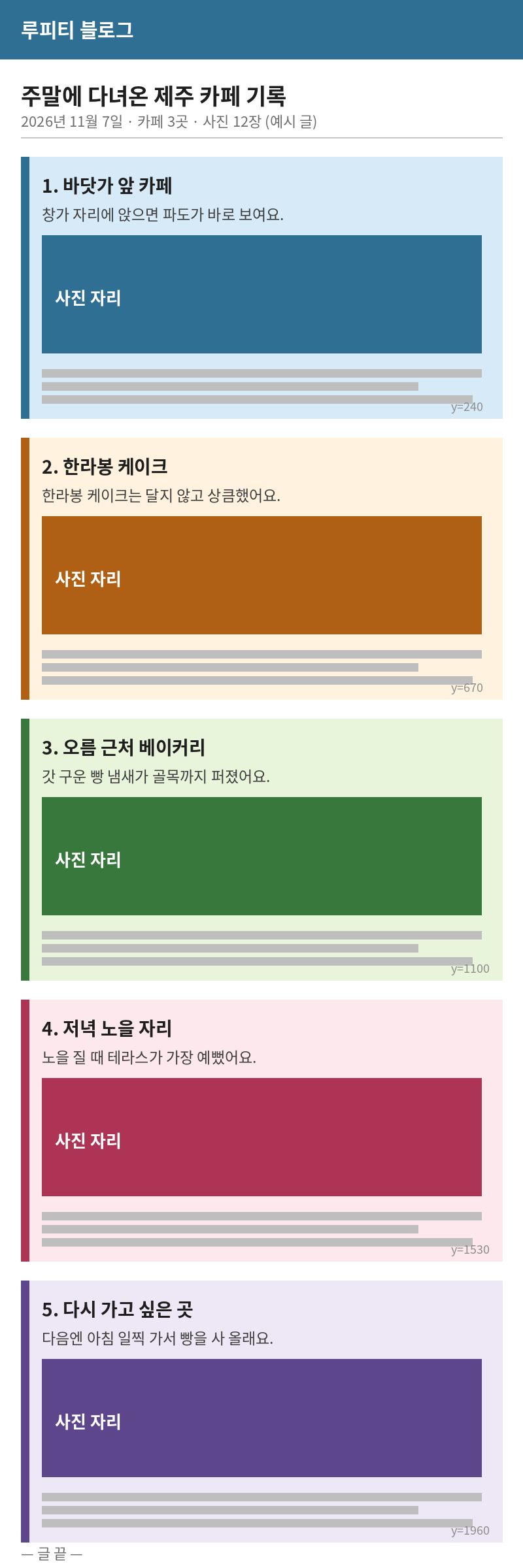
여러 장으로 나뉜 긴 카톡 대화나 웹페이지 캡처를 위아래가 자연스럽게 이어진 한 장의 이미지로 합치고 싶어요
겹치는 구간이 있는 캡처 여러 장을 올리면, 겹친 부분을 제거해 하나의 긴 이미지로 이어붙여 드립니다. 블로그 글, 긴 채팅, 지도 화면처럼 한 화면에 안 담기는 내용을 그대로 공유할 때 씁니다.
사용법
- 긴 페이지를 위에서 아래로, 겹치는 구간이 생기게 여러 번 나눠 캡처합니다. 겹침이 넉넉할수록 잘 붙습니다.
- 캡처한 이미지를 위에서 아래 순서대로 넣습니다. 한 번에 30장, 한 장에 30MB까지 넣을 수 있고 JPG·PNG·WebP 사진을 쓸 수 있습니다.
- "② 순서와 겹친 부분을 확인하세요" 단계에서 순서가 맞는지 보고, 틀리면 '위로'·'아래로'로 옮깁니다. 겹친 높이는 자동으로 찾으며, 이음매마다 px 단위로 직접 고칠 수 있습니다. 매 장 반복되는 위·아래 영역(고정된 메뉴 줄·입력창)은 자동으로 인식해 한 번만 남기고, '세부 설정'에서 위·아래 높이(px)를 직접 넣을 수도 있습니다. 확인이 끝나면 '이어 붙이기'를 누릅니다.
- "③ 결과를 확인하고 저장하세요" 단계에서 저장 형식(PNG 또는 JPG)을 고르고 'PNG로 저장' 또는 'JPG로 저장'으로 내려받습니다. 폭이 다른 캡처는 가장 좁은 폭에 맞춰 축소됩니다. 결과가 약 16,000px를 넘으면 여러 장으로 나눠 ZIP으로 저장합니다. 미리보기의 파란 선이 캡처가 이어진 곳이니, 그 부분을 한 번 훑어보세요.
긴 화면, 잘라 캡처한 뒤 하나로 이어붙이는 법
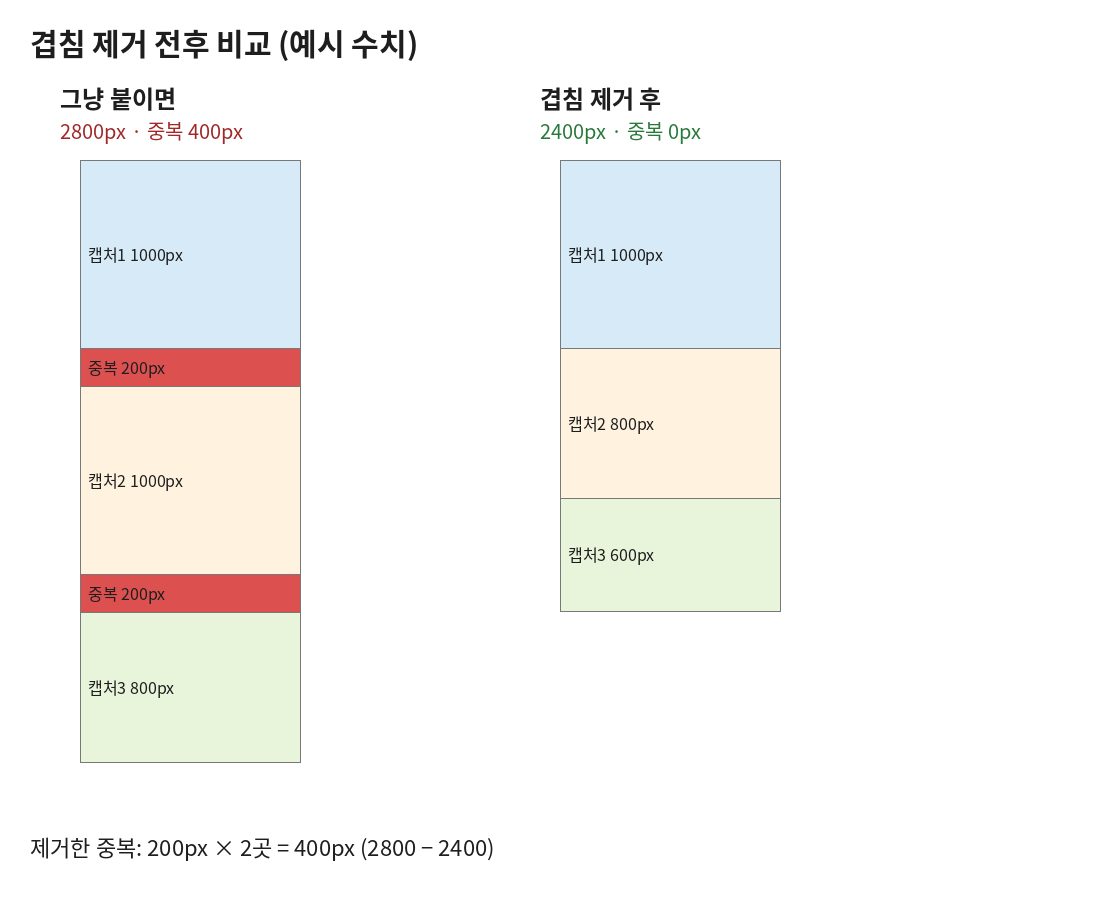
긴 블로그 글이나 채팅 기록은 화면 한 장에 안 담깁니다. 그래서 나눠 캡처하는데, 그냥 이어붙이면 겹친 구간이 두 번 나와 글이 반복되고 사진이 겹쳐 보입니다. 이 도구는 앞뒤 캡처가 겹치는 부분을 찾아 그만큼 잘라내고 이어붙입니다.
잘 붙으려면 캡처할 때 겹침을 넉넉히 두는 게 먼저입니다. 겹치는 구간이 너무 짧으면 도구가 어디가 같은 부분인지 찾지 못합니다. 스크롤할 때 한 화면의 4분의 1쯤은 겹치게 찍는 게 안전합니다. 반대로 캡처 사이에 빠진 구간이 있으면 이어붙인 이미지에 빈틈이 생기니, 스크롤을 조금씩 움직이며 빠짐없이 찍으세요.
캡처 순서도 중요합니다. 위에서 아래 순서대로 올렸는지, 이미지가 거꾸로 뒤집힌 건 없는지 붙이기 전에 확인하세요. 이어붙인 뒤에는 섹션이 바뀌는 경계 부분을 한 번만 훑어보면 됩니다. 글이 두 번 나오거나 잘려 있으면 겹침이 부족했던 경우이니, 겹침을 더 넉넉히 다시 찍는 게 빠릅니다.
이렇게 비교해 볼 수 있어요
- 캡처를 포토샵·그림판에서 눈대중으로 맞추기 → 겹친 구간을 찾아 자동으로 잘라내고 이어붙입니다.
- 긴 페이지를 한 번에 찍는 스크롤 캡처 앱은 기기·브라우저마다 안 될 때가 있습니다 → 이미 찍어둔 캡처만 있으면 됩니다.
- 겹친 부분을 손으로 자르고 붙이면 경계가 어긋나기 쉽습니다 → 겹침이 같은 그림인지 확인해 붙입니다.
실패 사례와 한계
- 겹침이 너무 적으면 겹친 부분을 찾지 못해 그냥 이어 붙입니다. 같은 내용이 충분히 겹치게 다시 캡처하거나, ②단계에서 겹친 높이를 직접 넣으세요.
- 한 번에 30장, 한 장에 30MB·4천만 픽셀, 세로 16,384px까지 넣을 수 있습니다. HEIC 사진은 열 수 없습니다.
- 그림이 잘린 채로 겹치거나 서로 다른 부분까지 겹치면 잘못 이어 붙일 수 있습니다. 글자·그림·색이 크게 바뀌면 이어 붙이기가 어려울 수 있습니다.
- 같은 모양이 반복되는 화면(빈 화면, 같은 말풍선 반복)은 겹침을 틀리게 찾을 수 있으니 ②단계에서 확인하세요. 가로 스크롤 캡처와 가운데 일부만 움직이는 화면(고정 사이드바)은 지원하지 않습니다.
- 캡처 사이에 빠진 구간이 있으면 그만큼 빈틈이 생깁니다. 스크롤을 조금씩 움직여 빠짐없이 찍으세요.
- 화면 캡처를 이어붙이는 도구입니다. 풍경 사진처럼 겹침이 애매한 사진 이어붙이기(파노라마)는 이 도구의 목적이 아닙니다.
- 스크롤하면서 내용이 바뀌는 화면(자동으로 새 글이 뜨는 피드, 움직이는 광고·배너)은 겹침을 찾아도 경계가 어긋날 수 있습니다.
- 한 장만 거꾸로·회전된 상태면 붙지 않습니다. 방향을 맞추고 올리세요. 폭이 다른 캡처는 가장 좁은 폭에 맞춰 줄어듭니다.