
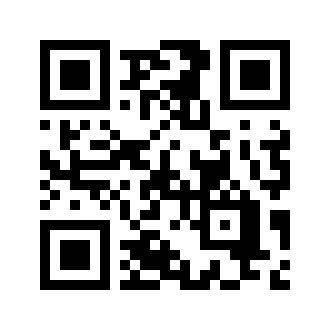
매장 와이파이 연결이나 안내문에 넣을 QR코드를 유효기간 만료 걱정 없이 깔끔하게 바로 뽑고 싶어요.
링크·글자·와이파이·연락처·문자 메시지·계좌 안내, 여섯 가지를 QR코드로 바로 만들어 드립니다. 워터마크도, 가입도, 유효기간도 없습니다. 만든 QR은 PNG나 SVG로 저장하고, PNG는 클립보드에 복사해 바로 붙여넣을 수 있습니다.
사용법
- 종류 탭에서 만들 QR을 고릅니다. 링크는 http 또는 https로 시작하는 주소, 글자는 아무 문장, 와이파이는 이름·비밀번호·보안 방식을, 연락처는 표시할 이름과 전화·이메일을, 문자 메시지는 받을 전화번호와 보낼 내용을, 계좌 안내는 은행·계좌번호·예금주를 적습니다.
- 세부 설정은 보통 그대로 둡니다. 기본값은 오류 복원 단계 M, 이미지 크기 512px, 주변 여백 4칸, 코드 색 #000000입니다. 오류 복원 단계는 L/M/Q/H 중 고르고, 이미지 크기는 128~2,048px, 여백은 4~20칸 사이로 정합니다. 바탕은 흰색이고, 코드 색은 흰 바탕과 충분히 구분되는 어두운 색만 쓸 수 있습니다. 너무 밝은 색을 고르면 QR을 만들지 않고 더 어두운 색을 고르라고 알려 드립니다.
- QR코드 만들기를 누르고 화면에서 바로 확인합니다. "PNG 저장"이나 "SVG 저장"으로 내려받고, "이미지 복사"로 PNG를 클립보드에 복사할 수 있습니다. 브라우저 지원 여부에 따라 클립보드 복사가 제한될 수 있습니다.
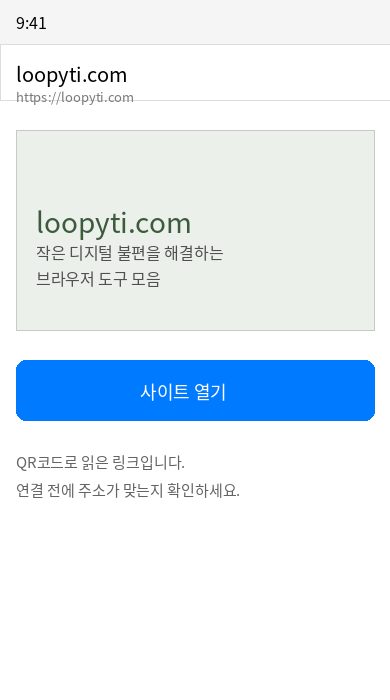
- 인쇄할 안내문이나 메뉴판에 붙이기 전에, 휴대폰 카메라로 한 번 스캔해 연결·표시되는 내용이 맞는지 확인하세요.
한 번 만들어 평생 쓰는 QR코드, 종류별로 제대로 뽑는 법
매장 와이파이 비밀번호를 손님이 일일이 치게 하거나, 계좌번호를 안내문에 숫자로만 적어두면 오타가 나기 쉽습니다. QR코드로 만들어 붙여두면 손님은 카메라만 대면 됩니다. 이 도구는 링크·글자·와이파이·연락처·문자 메시지·계좌 안내, 여섯 가지 종류를 QR로 만듭니다.
와이파이 QR은 이름·비밀번호·보안 방식을 넣어 WIFI: 형식으로 만듭니다. 손님이 스캔하면 비밀번호를 치지 않고 바로 연결 화면이 뜹니다. 계좌 안내 QR은 은행·계좌번호·예금주를 글자로 담은 것입니다. 스캔하면 계좌 정보가 화면에 보이지만, 송금 앱과 연동되는 게 아니라서 손님이 직접 복사해 송금해야 합니다. 이 차이는 안내문에 미리 적어두는 게 좋습니다.
오류 복원 단계는 QR이 더러워지거나 조금 가려져도 읽히는 정도를 정합니다. L이 가장 낮고 H가 가장 높습니다. 메뉴판처럼 자주 만지는 종이에 붙일 거면 단계를 높게, 화면에만 띄울 거면 낮게 잡아도 됩니다. 여백은 QR 둘레의 빈 공간으로, 4칸 미만으로는 만들 수 없습니다. 여백이 없으면 카메라가 QR의 경계를 못 찾습니다. 색은 어두운 색만 쓸 수 있고, 너무 밝은 색을 고르면 만들지 않고 알려 드립니다. 바탕과 QR 색이 비슷하면 스캔이 안 되기 때문입니다.
이렇게 비교해 볼 수 있어요
- QR 생성 사이트에서 만든 QR에 워터마크가 붙거나, 며칠 뒤 만료돼 다시 만들어야 합니다 → 워터마크·가입·기간 제한이 없습니다. 한 번 만들면 그대로 씁니다.
- 와이파이 비밀번호를 손님이 일일이 치게 합니다 → 스캔하면 바로 연결 화면이 뜹니다.
- 계좌번호를 숫자로만 적어두면 오타가 나기 쉽습니다 → 스캔하면 계좌 정보가 그대로 보입니다. 다만 송금 앱 연동이 아니라서 손님이 직접 복사해 송금합니다.
- 링크를 길게 적어두면 치기 번거롭습니다 → 스캔하면 바로 해당 페이지로 갑니다.
실패 사례와 한계
- 여백이 4칸 미만이면 만들 수 없습니다. 안내문 여백을 넉넉히 두고 QR을 붙이세요.
- 너무 밝은 색은 쓸 수 없습니다. 흰 바탕과 대비가 부족한 색을 고르면 QR을 만들지 않고 더 어두운 색을 고르라고 알려 드립니다. 바탕과 QR 색이 비슷하면 스캔이 안 됩니다.
- 계좌 안내 QR은 글자로 담은 정보일 뿐, 송금 앱과 연동되지 않습니다. 스캔해도 바로 송금 화면이 뜨지 않고, 손님이 직접 복사해 송금해야 합니다.
- PNG 클립보드 복사는 브라우저 지원 여부에 따라 제한될 수 있습니다. 복사가 안 되면 PNG 파일로 저장해 쓰세요.
- QR이 더러워지거나 찢어지면 낮은 오류 복원 단계에서는 읽히지 않을 수 있습니다. 자주 만지는 종이에 붙일 때는 단계를 높게 잡으세요.
- 연락처 QR은 vCard 3.0 형식으로 이름·전화·이메일을 담습니다. 받는 쪽 주소록 앱이 vCard를 지원하지 않으면 저장이 안 될 수 있습니다.
- 담을 내용이 너무 길면 만들 수 없습니다. 오류 복원 단계를 L로 낮추거나 내용을 줄여 주세요. 내용이 많아 작은 이미지 크기로는 읽기 어려우면 이미지 크기를 키우라고 알려 드립니다.