
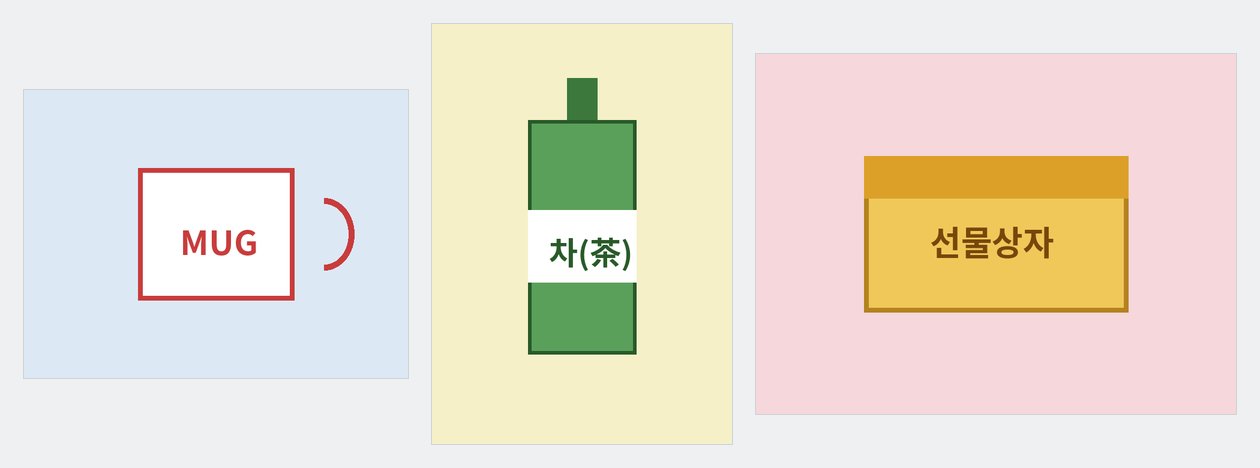
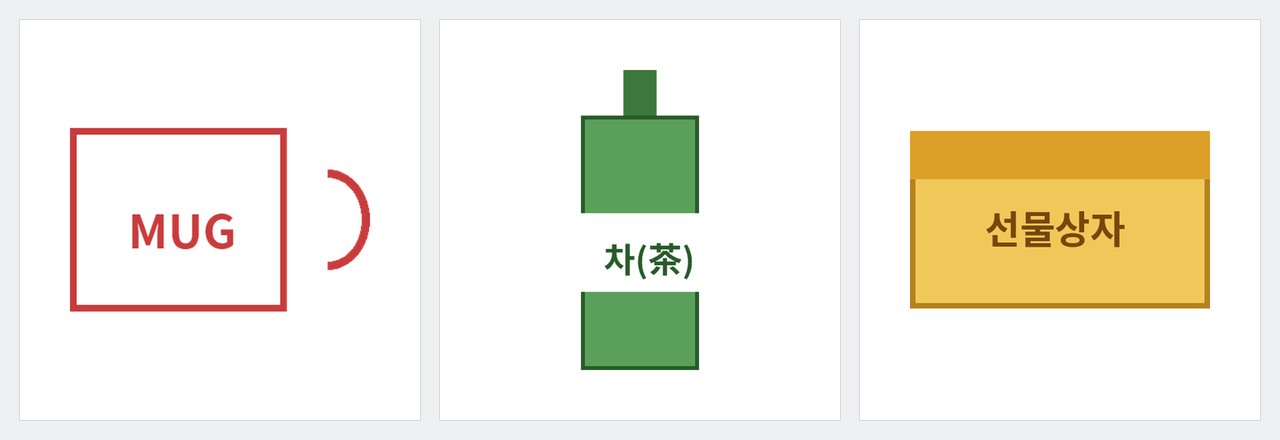
제각각으로 찍힌 여러 장의 상품 사진을 쇼핑몰에 올리기 좋게 여백과 크기를 똑같이 맞추고 싶어요
상품 사진 여러 장을 넣으면 같은 캔버스 크기, 같은 배경색, 같은 여백으로 한 번에 맞춰드립니다. 모든 처리는 브라우저 안에서 하고 이미지는 서버로 보내지 않습니다.
사용법
- 통일할 상품 사진들을 넣습니다. 한 번에 50장, 한 장에 30MB까지 JPG·PNG·WebP 사진을 넣을 수 있고, HEIC 사진은 열 수 없습니다.
- 크기와 여백을 정합니다. 결과 사진 크기는 기본 1,000 × 1,000px이고 800 × 800, 1,200 × 1,200, 1,080 × 1,350px 중에서 고르거나 100~4,000px 사이로 직접 넣을 수 있습니다. 상품 크기는 기본 80%(상품의 긴 쪽이 사진에서 차지하는 비율)이고, 상품 위치는 가운데 또는 바닥에 맞춤, 배경색은 기본 흰색(#ffffff)이며 투명하게 둘 수도 있습니다. 저장 형식은 JPG와 PNG 중에서 고릅니다.
- 세부 설정에는 배경과 비슷한 색을 배경으로 볼 정도(0~120, 기본 24)와 "작은 사진은 키우지 않기"가 있습니다. 보통은 그대로 두고 통일하기를 누르면 됩니다.
- 결과를 확인합니다. 왼쪽 원래 사진의 빨간 네모가 자동으로 찾은 상품 영역이고, 잘못 찾은 사진은 "영역 직접 고치기"로 고칩니다. 여러 장이면 ZIP 하나로 저장해 내려받고, 쇼핑몰 상품 목록처럼 여러 장이 나란히 놓이는 곳에 그대로 올리면 됩니다.
상품 사진이 지저분해 보이는 건 상품이 아니라 사진 크기 때문입니다
같은 쇼핑몰 안에서 어떤 상품은 사진이 꽉 차 있고 어떤 상품은 작게 떠 있으면, 목록 전체가 어수선해 보입니다. 손님 눈에는 상품보다 그 어수선함이 먼저 들어옵니다. 대개 사진 크기(가로·세로 비율)와 배경색, 상품과 사진 가장자리 사이 여백이 사진마다 달라서 생기는 일입니다.
직접 맞추려면 사진마다 편집 프로그램을 열어 크기를 바꾸고 배경을 채우고 위치를 옮겨야 합니다. 장수가 늘면 그만큼 손이 갑니다. 이 도구는 세 가지를 한 번에 맞춥니다. 사진을 넣고 기준(캔버스 크기·배경색·상품 크기)만 정하면, 나머지는 같은 규칙으로 처리됩니다. 다만 배경을 지우는 도구는 아니어서, 상품 네모 안의 원래 배경은 그대로 남습니다. 흰색·단색 배경에서 찍었거나 배경을 지운 투명 PNG일수록 깔끔하게 맞춰집니다.
단, 배경이 복잡한 사진(야외 촬영, 소품이 많은 사진)은 상품 경계가 또렷하지 않아 깔끔하게 통일되지 않을 수 있습니다. 그런 사진은 단색 배경에서 찍은 컷으로 바꾸거나, 결과를 한 장씩 눈으로 확인하고 올리세요.
이렇게 비교해 볼 수 있어요
- 사진마다 편집 프로그램에서 크기·배경·위치를 손으로 맞추기 → 기준 한 번 정하면 여러 장이 같은 규칙으로 처리됩니다.
- 쇼핑몰 목록에서 사진이 들쭉날쭉해 보이는 상태 → 같은 크기·같은 배경·같은 여백으로 나란히 놓입니다.
- 장당 몇 분씩 걸리는 반복 작업 → 넣고 기준 정하고 내려받으면 끝입니다.
실패 사례와 한계
- 배경이 복잡한 사진은 깔끔하게 통일되지 않을 수 있습니다. 상품과 배경의 경계가 흐릿하면 여백이나 배경 처리가 어색해질 수 있으니, 결과를 한 장씩 확인하세요.
- 원본 사진의 해상도가 너무 낮으면 큰 캔버스에 맞출 때 흐려 보일 수 있습니다. 확대가 아니라 맞추기 도구입니다. 2배 넘게 키운 사진은 따로 표시해 드리고, "작은 사진은 키우지 않기"를 켜면 키우지 않습니다.
- 상품 자체의 촬영 각도·조명 차이는 통일할 수 없습니다. 크기·배경·여백만 맞춥니다.
- 한 번에 최대 50장, 한 장 30MB·4천만 픽셀까지 넣을 수 있고, 결과 크기는 가로·세로 100~4,000px입니다. HEIC은 쓸 수 없습니다. 촬영 정보(EXIF)는 방향만 반영하고 남기지 않습니다.
- 배경이 복잡하거나 그라데이션이면 사진 전체를 상품으로 볼 수 있고, 그림자·반사도 상품으로 잡힙니다. 배경 제거 도구가 아니라서 상품 네모 안의 원래 배경은 남습니다. 배경색을 원래와 다르게 하면 네모 모서리가 보일 수 있습니다.