
현수막 맡기려는데, 이미지를 몇 픽셀로 만들어야 할지 모르겠어요
인쇄물 크기와 해상도(DPI)를 고르면 필요한 픽셀 수, mm·inch 환산, 재단 여백까지 알려드립니다.
사용법
- 인쇄물 종류(명함·전단지·포스터·현수막 등)나 완성 크기를 직접 입력합니다.
- 종류에 맞는 권장 해상도를 제안합니다. 필요하면 DPI를 바꿉니다.
- 결과에서 작업 픽셀 수와, 재단 여백(도련)을 포함한 실제 작업 크기를 확인합니다.
현수막 이미지 해상도, 몇 DPI로 만들어야 하나
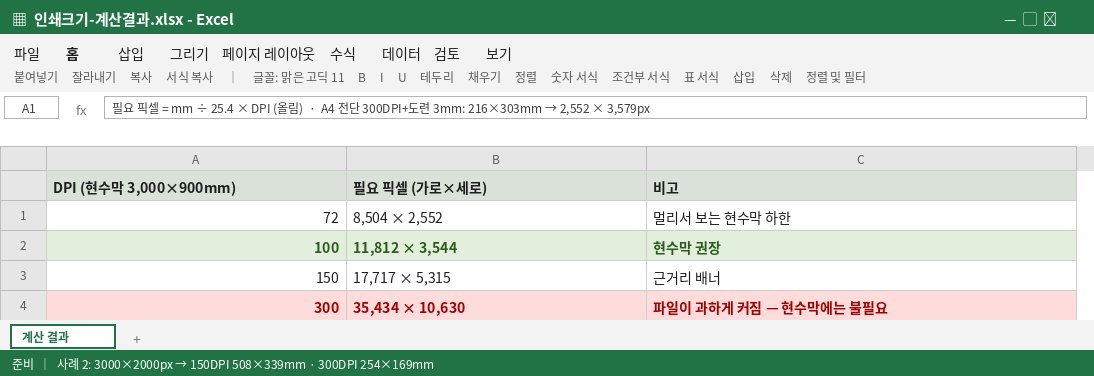
인쇄 크기를 정하는 공식은 하나입니다. 픽셀 = mm × DPI ÷ 25.4. A4(210×297mm)를 300DPI로 만들면 2,480×3,508px이 됩니다. 문제는 이 공식을 모든 인쇄물에 그대로 적용할 때 생깁니다.
가로 3m 현수막을 300DPI로 계산하면 가로만 35,000px이 넘어 작업 파일이 버거워집니다. 그런데 대형 현수막은 멀리서 보는 물건이라 72~100DPI로도 깨끗하게 나옵니다. 적정 해상도는 크기가 아니라 "보는 거리"가 정합니다. 가까이서 읽는 전단지·명함은 300DPI, 팔 길이 거리에서 보는 포스터는 150~200DPI, 수 미터 밖에서 보는 현수막은 72~100DPI가 기준입니다.
두 가지를 더 확인하세요. 첫째, 메타데이터의 DPI 숫자를 바꾸는 것과 실제 픽셀을 늘리는 것은 다릅니다. 픽셀이 부족한 이미지는 DPI 표시만 높여도 인쇄 품질이 좋아지지 않습니다. 둘째, 화면(RGB)으로 만든 색은 인쇄(CMYK)에서 다소 물 빠진 것처럼 나올 수 있습니다. 진한 색이 중요한 인쇄물은 인쇄소 교정을 한 번 받는 게 안전합니다.
재단 여백(도련)도 빼먹기 쉽습니다. 잘려나갈 부분까지 이미지를 채워야 하니, 완성 크기보다 사방으로 여유를 더한 작업 크기가 필요합니다.
이렇게 비교해 볼 수 있어요
- 공식을 외워 공학용 계산기로 두드리기 → 인쇄물 종류만 고르면 적정 DPI와 픽셀이 바로 나옵니다.
- 인쇄소마다 전화해서 물어보기 → 표준 크기(A판·B판·국판)와 종류별 권장 해상도를 표로 확인합니다.
- 포토샵 이미지 크기 창에서 숫자만 바꾸기 → 재단 여백 포함 크기까지 함께 나옵니다.
실패 사례와 한계
- 이미 만들어진 저해상도 이미지의 픽셀을 늘려도 선명해지지 않습니다. 원본 픽셀이 부족하면 다시 만들어야 합니다.
- 인쇄소마다 요구 규격(여백, 파일 형식)이 조금씩 다릅니다. 최종 규격은 맡길 인쇄소 기준이 우선합니다.
- 이 도구는 크기·해상도 계산기입니다. 색상 변환(CMYK) 결과까지는 보장하지 않습니다.