
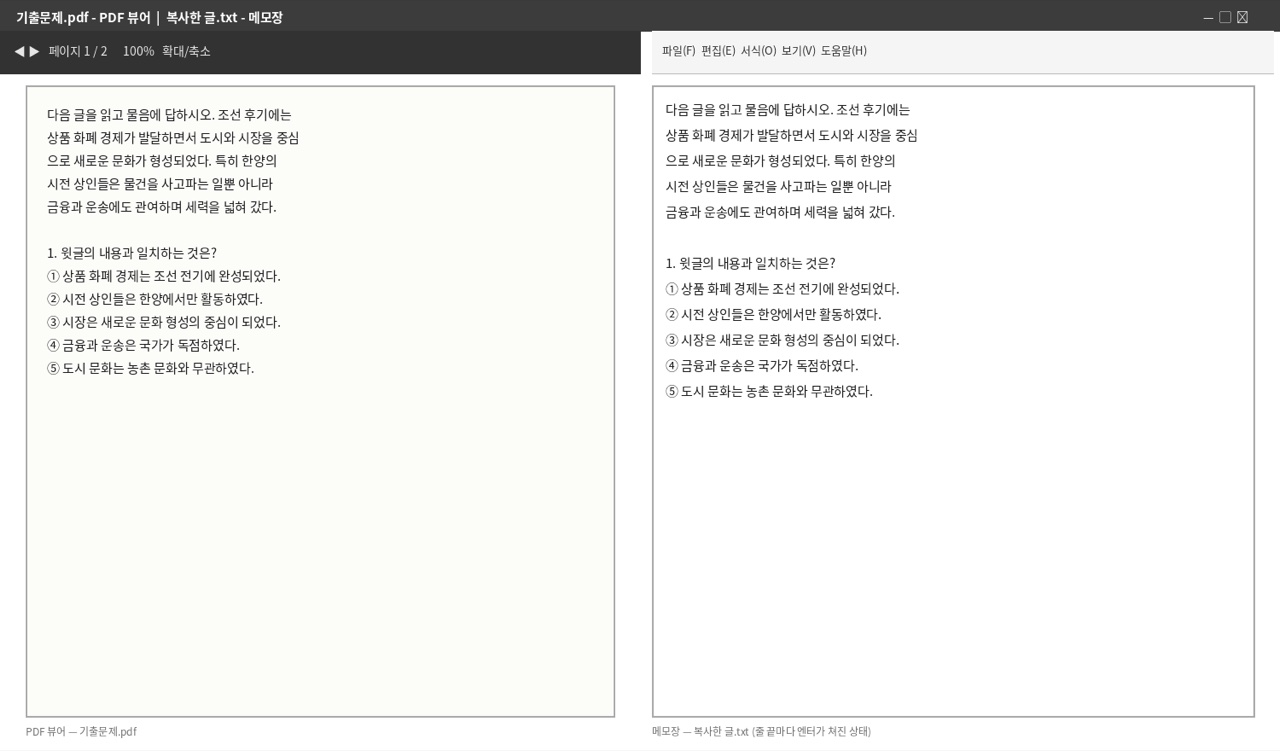
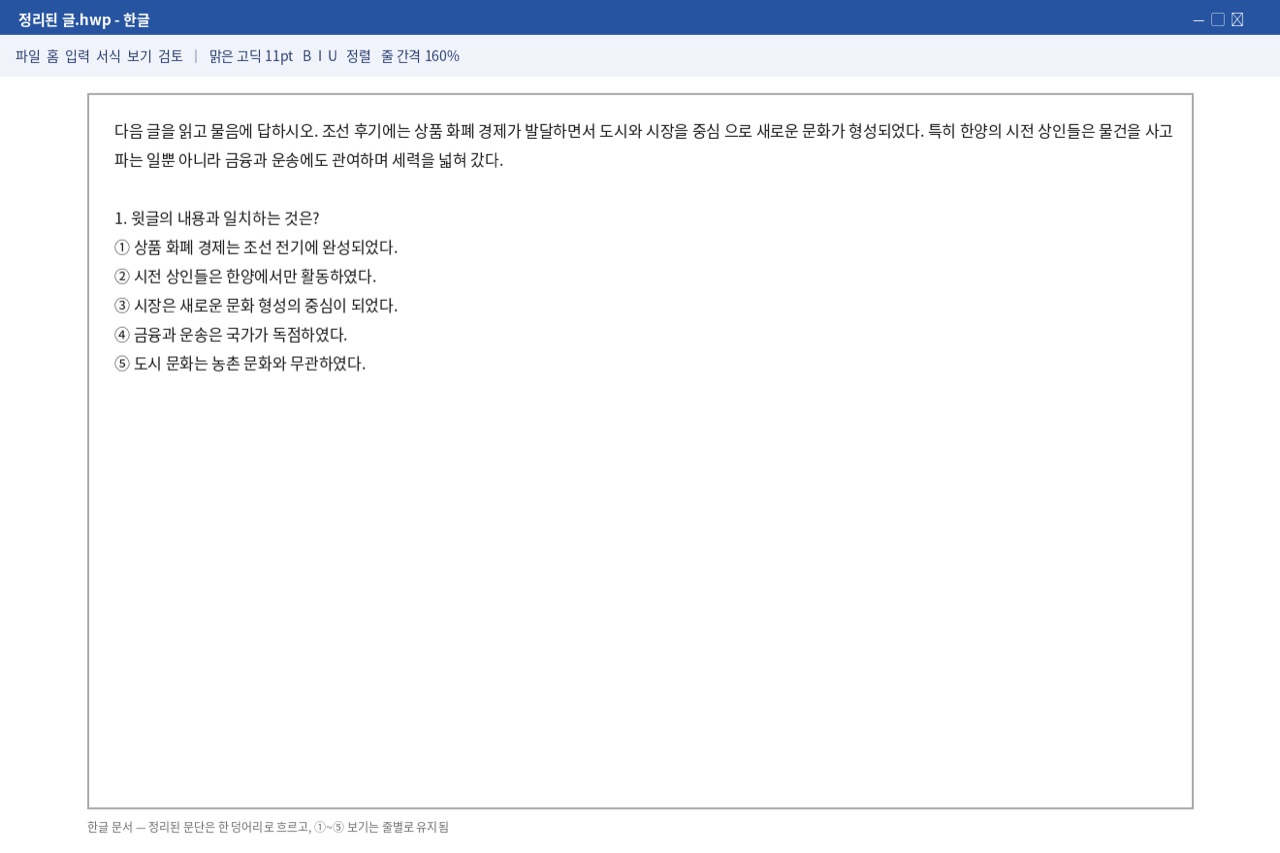
PDF에서 복사하면 줄바꿈이 엉망이 돼요
PDF·한글에서 복사한 글을 붙여넣으면, 줄 끝 강제 줄바꿈만 지우고 문단은 살려서 정리합니다. 객관식 ①~⑤ 보기 줄은 따로 맞춥니다.
사용법
- 복사한 글을 붙여넣습니다.
- 정리 방식을 고릅니다 — 일반 문단 / 객관식 보기.
- 정리된 글을 확인하고 복사해 워드·노션·한글에 붙여넣으세요.
PDF 복사하면 줄바꿈이 엉망일 때
PDF와 한글(HWP) 파일은 화면에 보이는 줄마다 강제 줄바꿈이 들어 있습니다. 복사해서 붙여넣으면 문장이 끝나지 않았는데도 줄 끝마다 엔터가 쳐진 상태가 됩니다. 그렇다고 "모든 줄바꿈 지우기"를 하면 문단 구분까지 사라져 글 전체가 한 덩어리가 됩니다.
기준은 이렇습니다. 줄 끝 줄바꿈은 지우되, 빈 줄로 나뉜 문단 경계는 살립니다. 글머리표(•, -, 숫자 목록)로 시작하는 줄과, 표 셀에서 온 줄바꿈은 과잉 제거하면 원래 구조가 망가지니 주의가 필요합니다.
시험지·기출문제는 별도입니다. ①~⑤ 원문자 보기는 각 보기가 줄을 유지해야 문항이 성립합니다. 이 도구의 객관식 모드는 마침표와 원문자(①~⑤)를 감지해 지문은 문단으로 합치고 보기는 줄별로 남깁니다.
남는 경우도 있습니다. 하이픈(-)으로 단어가 나뉜 영어 줄바꿈은 합칠 때 하이픈을 빼고 붙여야 하고, 머리말·꼬리말의 페이지 번호가 본문 중간에 섞여 들어온 건 별도로 골라 지워야 합니다.
이렇게 비교해 볼 수 있어요
- 백스페이스 수백 번 눌러 한 줄씩 붙이기 → 붙여넣으면 문단을 살린 채 줄바꿈만 정리됩니다.
- 워드/한글 찾아 바꾸기에서 ^p, ^l 특수기호를 단계별로 바꾸기 → 특수기호를 몰라도 됩니다.
- 일반 줄바꿈 제거 사이트는 문단까지 뭉개기 쉽습니다 → 문단 경계와 객관식 보기를 구분해 정리합니다.
실패 사례와 한계
- 표에서 복사한 글은 셀 구조가 줄바꿈으로만 표현돼 있어, 정리하면 표 모양이 사라집니다. 표는 표로 다시 만들어야 합니다.
- 시·대사처럼 줄 자체가 의미인 글은 줄바꿈을 지우면 안 됩니다.
- 페이지 번호·머리말이 본문에 섞인 경우 완전히 자동 분리되지 않을 수 있습니다.