
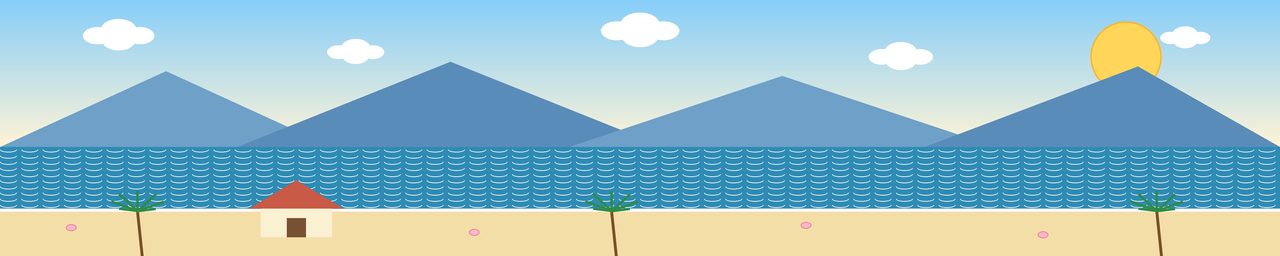
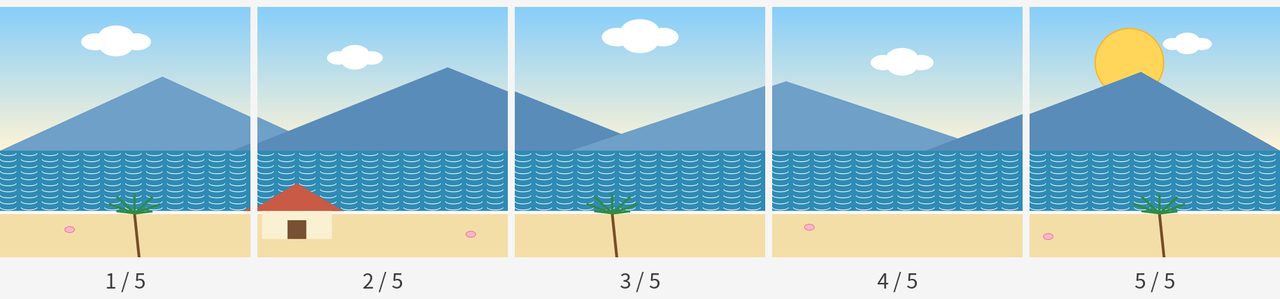
인스타 캐러셀에 넘기면 한 장처럼 이어지는 사진을 올리고 싶은데, 긴 사진 한 장을 같은 크기로 정확히 나누는 게 어렵고 번거로워요
가로로 긴 사진 한 장을 인스타 캐러셀용 같은 크기 2~10장으로 나눠 드립니다. 넘기면 한 장처럼 이어지게 잘라, 순번이 붙은 파일로 ZIP에 담아 드립니다. 파노라마·가로 풍경·긴 일러스트를 캐러셀에 올릴 때 씁니다.
사용법
- 가로로 긴 사진을 넣습니다. JPG·PNG·WebP 한 장, 30MB·긴 변 16,384px·4천만 픽셀까지이며, 끌어다 놓거나 복사한 사진을 붙여넣기(⌘V / Ctrl+V) 해도 됩니다.
- 나눌 장수를 정합니다(2~10장). 사진을 넣으면 사진 비율에 맞는 장수가 자동으로 들어가고, "사진 비율로는 3장이 가장 자연스러워요."처럼 추천 장수를 알려 줍니다. 장수를 직접 바꿨다가 되돌리려면 '추천 장수로'를 누르세요.
- 한 장의 비율을 고릅니다 — 1:1 정사각 1080×1080(기본), 4:5 세로형 1080×1350, 3:4 세로형(길게) 1080×1440, 직접 입력 중 캐러셀에 올릴 모양을 고릅니다. 규격은 대표 예시라 올리는 앱의 최신 안내와 다를 수 있습니다.
- 맞추는 방식을 고릅니다 — '사진 전체가 들어가게 (위아래 여백 넣기)'(기본), '높이에 맞춰 꽉 채우기 (양옆 자르기)', '세로 위치 골라 꽉 채우기 (위아래 자르기)'. 여백 색과 자를 위치를 고를 수 있고, 세부 설정에서 '가장자리 여유 (px)'와 저장 형식(PNG·기본 / JPG, JPG 품질 60~100)을 정합니다.
- 자르는 자리 미리보기와 장별 미리보기로 어디서 잘리는지 확인합니다. 미리보기의 세로 점선이 자르는 자리입니다. 얼굴이나 글자가 점선에 걸리면 장수나 자를 위치를 바꿔 보세요. '올렸을 때 넘겨 보는 모습' 미리보기를 옆으로 밀면 이어지는 모습을 볼 수 있습니다. 설정을 바꾸면 미리보기가 바로 다시 그려집니다.
- '나누기'를 누른 뒤 "③ 나눈 사진을 받으세요" 단계에서 'ZIP으로 한 번에 받기'로 받습니다. 파일명은
원본이름_01of05.png처럼 순번이 붙어 순서대로 올리기 쉽습니다. 장마다 '받기' 버튼으로 한 장씩 받을 수도 있습니다.
긴 사진 한 장, 캐러셀 5장으로 이어지게 나누는 법
인스타 캐러셀은 사진을 넘길 때마다 새 장이 나옵니다. 가로로 긴 사진을 그대로 올리면 양쪽이 잘려 버리지만, 같은 크기로 나눠 순서대로 올리면 넘길 때마다 풍경이 이어집니다.
잘 나누려면 먼저 나눌 장수와 비율을 정하세요. 1:1은 정사각이라 다섯 장이 균일하고, 4:5는 세로가 조금 길어 화면을 더 채웁니다. 비율을 정하면 한 장의 크기가 정해지고, 장수만큼 이어 붙인 크기에 원본을 맞춰 나눕니다. 원본 비율이 딱 맞아떨어지지 않으면 두 가지 중 하나를 골라야 합니다. 여백 넣기는 모자란 쪽(위아래나 양옆)에 빈 공간을 채워 원본 전체를 살리고, 자르기는 넘치는 쪽을 잘라내 사진이 꽉 차게 합니다. 끝부분에 중요한 게 있으면 여백 넣기가, 꽉 찬 화면이 좋으면 자르기가 맞습니다.
나누기 전에 경계선을 꼭 확인하세요. 경계는 장과 장이 만나는 선입니다. 얼굴·글자·간판이 그 선에 걸리면 넘길 때 반으로 갈라져 보입니다. 그럴 땐 장수를 바꾸거나 비율을 바꿔 경계가 빈 공간(하늘·바다·벽)에 오게 하세요. 장별 미리보기에서 다섯 장을 나란히 보면 이어짐이 한눈에 보입니다.
이렇게 비교해 볼 수 있어요
- 사진 앱에서 일일이 잘라 맞추기 → 장수와 비율만 정하면 같은 크기로 나눠줍니다.
- 긴 사진을 그대로 올리면 양쪽이 잘립니다 → 나눠 올리면 넘길 때마다 풍경이 이어집니다.
- 자른 순서를 헷갈려 뒤죽박죽 올리기 → 순번 파일명(
_01of05~_05of05)으로 순서대로 받습니다.
실패 사례와 한계
- 얼굴이나 글자가 장 경계에 걸리면 넘길 때 반으로 갈라져 보입니다. 장수나 비율을 바꿔 경계가 빈 공간에 오게 하세요.
- 원본이 고른 장수에 비해 가로로 충분히 길지 않으면 여백이 많이 생기거나 많이 잘립니다. '추천 장수로'를 누르거나 장수를 줄이세요. 원본이 나눌 크기보다 작으면 늘려서 맞추므로 흐려질 수 있습니다.
- 비율(1:1·4:5·3:4)을 바꾸면 한 장의 크기와 장 경계 위치가 전부 달라집니다. 비율을 바꾼 뒤에는 경계선을 다시 확인하세요.
- 여백 넣기는 사진 바깥(위아래나 양옆)에 빈 공간이 생기고, 자르기는 넘치는 쪽 끝이 잘려 나갑니다. 끝부분에 중요한 피사체가 있으면 여백 넣기를 고르세요.
- 세로 사진이나 정사각 사진은 나눌 가로 길이가 없어 캐러셀 분할이 어울리지 않습니다. 가로로 긴 사진에 쓰세요.
- 사진 한 장, 30MB·긴 변 16,384px·4천만 픽셀까지 넣을 수 있습니다. 한 장 크기는 가로·세로 최대 4,096px이고 한 장 1,600만 픽셀, 전체 8천만 픽셀을 넘을 수 없으며, 장수는 2~10장입니다. HEIC·움직이는 사진은 지원하지 않습니다. 사진 방향(휴대폰 회전)은 자동으로 반영되고, 촬영 정보(위치 등)는 저장 파일에 남지 않습니다. 규격은 대표 예시라 올리는 앱의 최신 안내를 확인하세요.