
인스타나 스마트스토어에 올릴 사진이 잘리지 않게 플랫폼별 권장 사이즈로 한 번에 맞추고 싶어요
사진을 올리고 규격을 고르면, 쇼핑몰·SNS에 맞는 크기로 바꿔 내려받을 수 있습니다. 정사각 썸네일이나 가로 배너처럼 자주 쓰는 크기를 따로 외우지 않아도 됩니다.
사용법
- 사진을 넣습니다. JPG·PNG·WebP 사진을 최대 10장, 장당 20MB, 전체 60MB까지 넣을 수 있습니다.
- "② 규격과 맞추는 방식을 고르세요" 단계에서 대표 규격을 고릅니다. 인스타 정사각 1080×1080(기본) · 인스타 세로 1080×1350 · 인스타 스토리 1080×1920 · 유튜브 썸네일 1280×720 · 스마트스토어 대표이미지 1000×1000 · 쿠팡 대표이미지 1000×1000 중에서 고르거나, 가로·세로를 직접 입력합니다. 이 규격은 대표 예시라 플랫폼의 최신 필수 조건을 보장하지 않으니 등록 화면의 안내도 확인하세요.
- 맞추는 방식은 '자르기'(기본), '여백 넣기', '늘이지 않고 축소만' 중에서 고릅니다. 세부 설정에서 여백 색(기본 흰색 #ffffff)과 자를 위치(가로·세로 0~100, 기본 50 가운데)를 바꿀 수 있습니다. 다 고르면 '크기 맞추기'를 누릅니다.
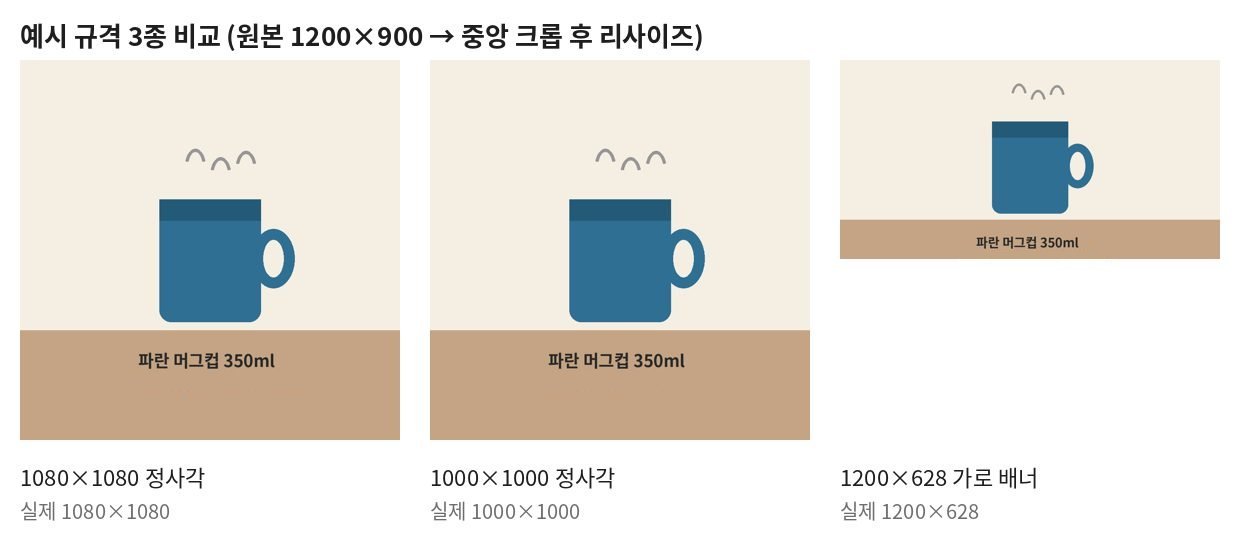
- "③ 전후를 비교하고 저장하세요" 단계에서 원본과 맞춘 사진, 첫 사진의 세 가지 방식 비교를 보고 상품이 잘리거나 여백이 생겼는지 확인합니다. '모두 ZIP으로 받기'로 한 번에 받거나 '이 사진 PNG로 받기'로 한 장씩 받습니다.
쇼핑몰·SNS 사진 크기, 올릴 때마다 다시 맞추지 않는 법
같은 상품 사진인데 쇼핑몰 썸네일은 정사각, SNS 피드는 정사각, 배너는 가로라서 올릴 때마다 크기를 다시 맞추게 됩니다. 사진 앱에서 일일이 자르고 저장하면 금방 지치고, 비율을 잘못 맞추면 상품이 찌그러지거나 잘립니다.
이 도구는 규격만 고르면 사진을 그 크기로 바꿔줍니다. 정사각 규격을 고르면 정사각으로, 가로 배너를 고르면 가로 배너로 나옵니다. 올리기 전에는 미리보기에서 상품이 잘리지 않았는지 꼭 확인하세요. 비율이 맞지 않으면 잘리거나 여백이 생기는데, 그건 사진이 잘못된 게 아니라 원래 사진 비율과 규격 비율이 달라서 생기는 일입니다.
상품이 잘렸다면 원본 사진을 다시 확인하세요. 상품이 화면 가득 찍힌 사진은 자를 여유가 없어서, 규격을 바꾸면 상품 끝이 잘리기 쉽습니다. 이럴 땐 상품 주위에 여유를 두고 찍은 원본을 쓰거나, 여백 넣기를 골라 여백 색을 배경색과 맞춰 쓰는 게 낫습니다.
이렇게 비교해 볼 수 있어요
- 사진 앱에서 비율을 외워 일일이 자르고 저장하기 → 규격만 고르면 크기가 맞춰집니다.
- 비율을 잘못 맞춰 상품이 찌그러지거나 잘리기 → 규격 비율에 맞게 자르고 바꿉니다. 잘릴 부분은 미리보기에서 확인합니다.
- 쇼핑몰용·SNS용을 따로따로 저장해 헷갈리기 → 같은 원본에서 필요한 규격만 골라 내려받습니다.
실패 사례와 한계
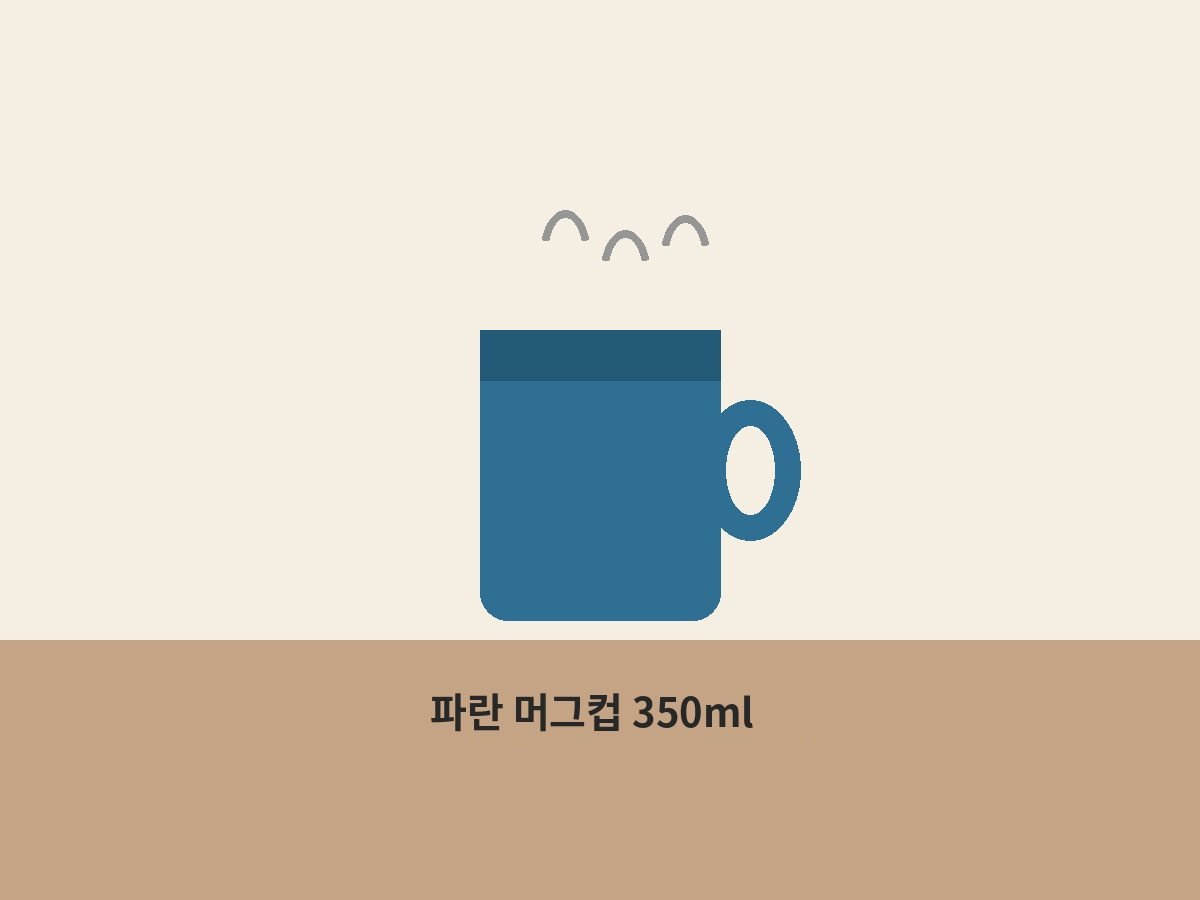
- 비율이 맞지 않으면 잘리거나 여백이 생깁니다. 정사각 규격에 가로 사진을 넣으면 자르기 방식에서는 좌우가 잘리고, 가로 배너에 정사각 사진을 넣으면 자르기 방식에서는 위아래가 잘리고 여백 넣기 방식에서는 양옆에 여백이 생깁니다. 예를 들어 1200×900 사진을 자르기 방식으로 1080×1080에 맞추면 원본 기준 좌우 150px씩, 1200×628에 맞추면 위아래 136px씩 잘립니다.
- 상품이 화면 가득 찍힌 원본은 자를 여유가 없어 상품 끝이 잘리기 쉽습니다. 상품 주위에 여유를 두고 찍은 원본을 쓰세요.
- 작은 사진을 크게 키우면 흐릿해집니다. 원본보다 큰 규격은 되도록 고르지 마세요.
- 한 번에 최대 10장, 장당 20MB, 전체 60MB, 입력 한 장 2천만 픽셀·긴 변 16,384px, 출력 한 장 1,200만 픽셀·긴 변 4,096px, 전체 결과 4천만 픽셀까지입니다. 결과는 PNG이며 여러 장은 ZIP으로 받을 수 있습니다. JPG·PNG·WebP를 넣을 수 있고, 움직이는 그림·HEIC은 안 됩니다. 사진 방향은 자동 반영하고, 촬영 정보(EXIF)는 남기지 않습니다.
- 규격은 대표 예시를 2026-11-07에 점검한 값이라 최신 공식 조건과 다를 수 있습니다. 도구 화면에도 "이 규격은 대표 예시입니다. 플랫폼의 최신 필수 조건을 보장하지 않으니 등록 화면의 안내를 확인하세요."라고 적혀 있습니다. 플랫폼 등록 화면에서 최신 크기·용량 조건을 별도로 확인하세요.
- '늘이지 않고 축소만' 방식은 사진을 늘리지 않으니, 원본보다 큰 규격을 고르면 결과 크기가 목표와 다를 수 있습니다.