
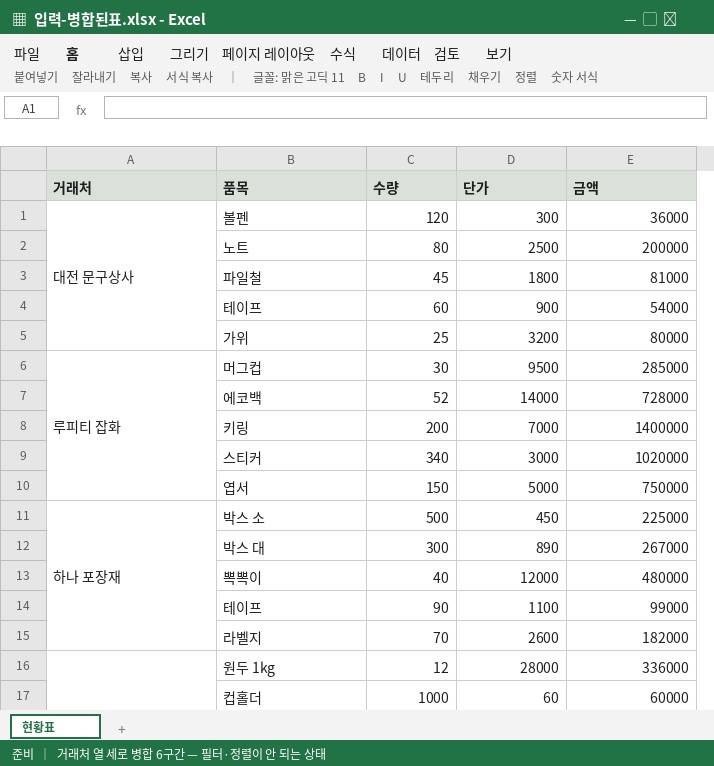
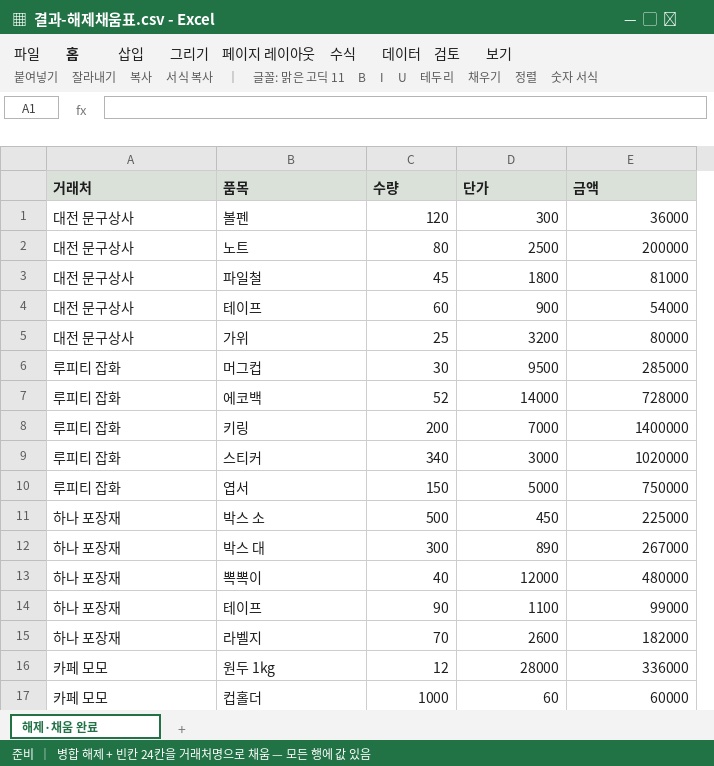
병합된 셀 때문에 필터·정렬이 안 돼요
XLSX의 모든 시트 또는 고른 시트에서 지정한 열의 병합을 풀고, 실제 데이터 행의 빈칸을 위 값으로 채워 정렬하기 쉬운 표로 저장합니다.
사용법
- 병합이 있는 XLSX 파일을 올립니다.
- 처리할 시트와 열, 시작 행을 고른 뒤 미리보기에서 채워진 값을 확인합니다. 모든 열이나 빈 행·수식 행을 일괄 처리하지는 않습니다.
- 확인한 결과를 XLSX 파일로 내려받아 원본과 대조합니다.
병합 셀 때문에 정렬·필터가 안 될 때
기관이나 상위 부서에서 받은 현황표는 부서명·날짜가 세로로 길게 병합돼 있는 경우가 많습니다. 보기에는 깔끔하지만, 필터를 걸면 병합의 첫 줄만 나오고 아래 행은 데이터가 없는 것으로 취급돼 통째로 누락됩니다. 피벗테이블도 같은 이유로 깨집니다.
이 도구는 XLSX 파일에서 모든 시트 또는 고른 시트를 처리하고, 지정한 열의 병합을 풀어 실제 데이터 행의 빈칸을 위 값으로 채웁니다. 빈 구분 행과 수식만 있는 행은 건너뛰며, 미리보기와 결과 파일을 원본과 대조하세요.
주의할 점이 있습니다. 첫째, "서식만 병합처럼 보이는 표"와 "실제로 값이 한 칸에만 있는 표"는 다릅니다. 값이 실제로 비어 있는 빈칸까지 위 값으로 채우면 잘못된 값이 전파될 수 있으니, 변환 후에는 원래 값이 없던 행이 있는지 확인하세요. 둘째, 가로 병합과 세로 병합이 섞인 다단 머리글 표는 한 줄짜리 머리글로 정리하는 작업을 따로 해야 합니다. 이 도구는 데이터 영역의 병합을 푸는 데 맞춰져 있습니다.
이렇게 비교해 볼 수 있어요
- 병합을 하나씩 풀고 아래로 드래그해 복사하기 → XLSX를 올려 시트와 열을 고르고, 미리보기에서 확인한 뒤 파일로 저장합니다.
- 엑셀 이동 옵션 7단계를 외워서 하기 → 순서를 외울 필요가 없습니다.
- Power Query로 변환하기 → 설치·학습 없이 표만 넣으면 됩니다.
실패 사례와 한계
- 원래 비어 있어야 할 빈칸까지 채워질 수 있습니다. 변환 후 값이 없던 행을 확인하세요.
- 다단 머리글처럼 가로·세로 병합이 섞인 표는 머리글을 한 줄로 정리하는 작업을 따로 해야 합니다.
- 셀 색상·테두리 같은 서식은 결과 표에 유지되지 않을 수 있습니다. 값 중심의 변환입니다.