
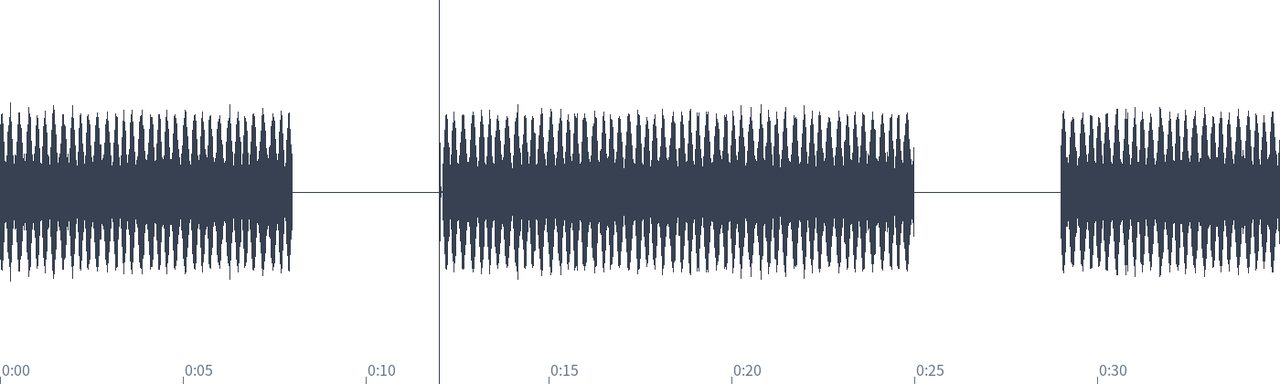
긴 녹음 파일을 편집기에 넣기 전에, 아무 말 없는 침묵 구간이나 NG 표시로 박수 친 시간대만 몇 분 몇 초인지 먼저 뽑아내고 싶어요
인터뷰·강의 녹음 파일을 올리면 아무 말 없는 무음 구간과 박수처럼 갑자기 커진 소리를 찾아 타임코드 목록으로 보여 드립니다. 편집기에 넣기 전에 어디를 자르고 어디서 다시 들을지 미리 정할 때 씁니다.
사용법
- 녹음 파일을 끌어 놓거나 "파일 선택"으로 올립니다. "예시로 해 보기"를 누르면 예시 녹음을 불러와 바로 구간을 찾아 봅니다. MP3·M4A·WAV 등 브라우저가 재생할 수 있는 형식만 되고, 영상은 소리만 뽑아 넣어야 합니다.
- 찾을 기준을 정합니다. "무음 기준 (dB)" 기본값 -40, "최소 무음 길이 (초)" 기본값 1입니다. 조용한 녹음은 기준을 낮추고, 짧은 쉼까지 잡고 싶으면 최소 길이를 줄이세요.
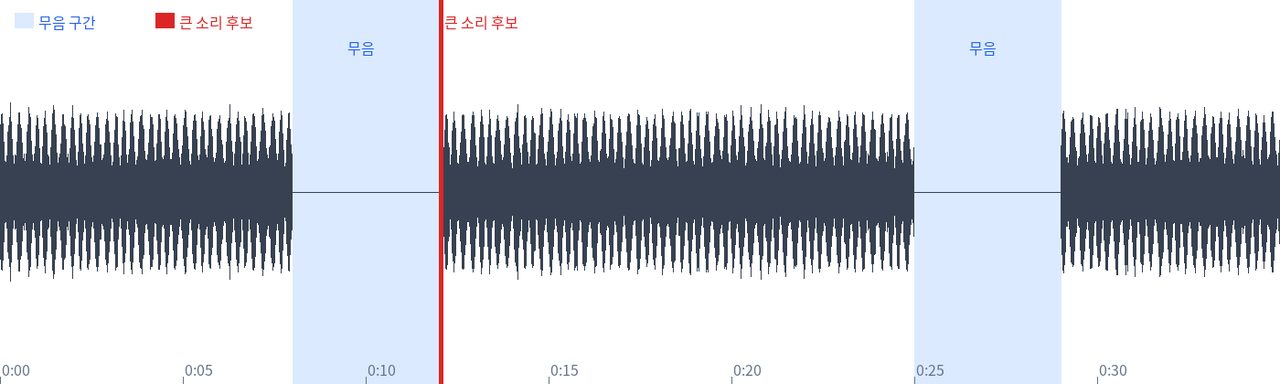
- "구간 찾기" 버튼을 누릅니다. 파형 위에 무음 구간은 파란색, 큰 소리 후보는 주황색으로 표시되고, "무음 2개 · 큰 소리 후보 1개"처럼 개수가 나옵니다. 구간 목록에서 "이 위치부터 듣기"를 누르거나 파형을 누르면 그 위치부터 재생되고, "재생 정지"로 멈춥니다.
- 결과를 내려받습니다. "목록 복사"·"CSV 받기"·"유튜브 챕터 받기"·"편집용 마커 CSV 받기" 중 필요한 형식을 고르세요. CSV에는 이름·시작·끝이 들어가고(첫 열은 "무음"·"큰 소리 후보"), 편집용 마커 CSV에는 이름·시작·길이가 들어갑니다. 유튜브 챕터는 무음 구간이 끝나는 시각에서 나뉘며, 첫 줄은 00:00이고 챕터마다 10초 이상이어야 합니다.
1시간짜리 녹음, 편집 전에 침묵과 NG 박수부터 뽑아내는 법
긴 인터뷰나 강의 녹음을 편집기에 바로 넣으면 어디가 침묵인지, NG 표시로 박수 친 곳이 어딘지 찾느라 전체를 들어야 합니다. 이 도구는 그 찾기부터 대신합니다. 녹음을 올리고 구간 찾기를 누르면 무음 구간과 박수처럼 갑자기 커진 소리가 몇 분 몇 초인지 목록으로 나옵니다.
무음 기준은 소리 크기입니다. 기본값 -40dB는 웬만한 말소리보다 훨씬 조용한 수준이고, 최소 길이 1초는 그 조용함이 1초 이상 이어질 때만 무음으로 봅니다. 숨소리 같은 작은 소리까지 쉼으로 잡히면 기준을 -45dB처럼 낮춰 보세요. 더 조용한 곳만 무음으로 잡힙니다. 반대로 말 사이의 짧은 쉼까지 다 잡고 싶으면 최소 길이를 0.5초처럼 줄이면 됩니다.
박수는 '후보'로 나옵니다. 도구는 바로 앞보다 소리 에너지가 갑자기 커지고 소리가 잘게 떨리는(영점 교차가 많은) 짧은 구간을 박수로 추정하는데, 문 닫는 소리나 책상 치는 소리도 비슷하게 생겼습니다. 그래서 후보라고 표시하고 직접 들어 확인하라고 안내합니다. 목록에서 후보를 누르면 그 위치부터 바로 재생되니, 듣고 NG 표시인지 확인한 뒤 편집용 마커로 내보내면 됩니다.
이렇게 비교해 볼 수 있어요
- 1시간짜리 녹음을 처음부터 끝까지 들으며 침묵을 메모하기 → 무음 구간을 타임코드 목록으로 한 번에 받습니다.
- 편집기에서 파형을 눈으로 훑어 박수 친 곳 찾기 → 큰 소리 후보가 몇 분 몇 초인지 목록으로 나옵니다.
- NG 표시를 따로 적어두지 않으면 나중에 찾기 어렵습니다 → 박수 후보를 포함한 구간을 편집용 마커 CSV(이름·시작·길이)로 받아 편집할 때 참고합니다.
실패 사례와 한계
- 큰 소리 후보는 추정입니다. 에너지 급증과 영점 교차율을 함께 보는 방식이라 박수만 골라내지 못합니다. 문 닫는 소리, 책상 치는 소리도 후보로 잡힐 수 있으니 직접 들어 확인하세요.
- 한 번에 최대 500MB, 2시간까지 분석합니다. 오디오는 먼저 브라우저 메모리에서 디코딩되므로 긴 파일은 메모리가 많이 필요합니다.
- 브라우저가 읽을 수 있는 오디오 형식만 지원합니다(MP3·M4A·WAV 등). 브라우저가 못 읽는 형식은 올릴 수 없습니다.
- 무음 기준은 -120~0dB 범위에서 조절하고, 최소 무음 길이는 0초보다 큰 값으로 정합니다. 분석은 0.05초 단위로 하므로 그보다 짧은 쉼은 따로 잡히지 않습니다. 기준을 너무 낮추면 배경 소음이 있는 쉼은 무음으로 잡히지 않고, 너무 높이면 조용한 말소리까지 무음으로 잡힙니다.
- 유튜브 챕터는 무음 구간이 끝나는 시각에서 나뉘며, 첫 줄은 00:00이고 마지막 챕터까지 모두 10초 이상이어야 합니다. 이렇게 만든 챕터가 세 개 이상일 때만 받을 수 있고, 녹음이 짧거나 무음이 적으면 안내가 뜹니다. 그때는 무음 기준을 바꾸거나 시간을 직접 추가하세요. 큰 소리 후보는 챕터에 쓰이지 않습니다.