
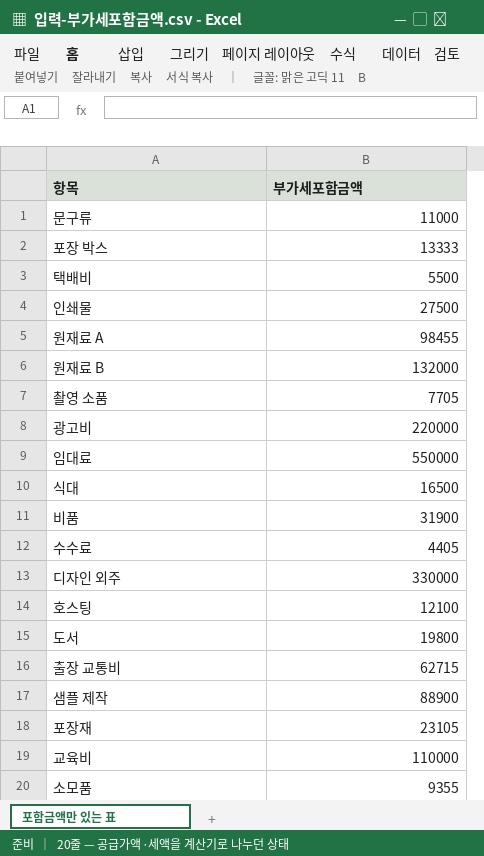
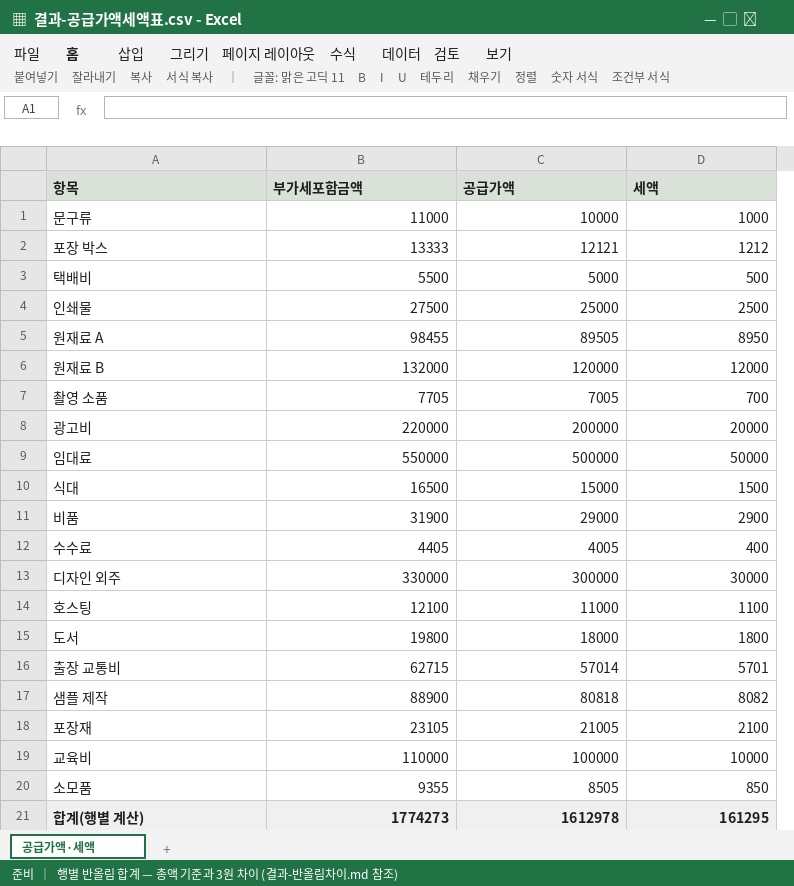
부가세 포함 금액에서 공급가액이랑 세액을 뽑아야 해요
부가세 포함 금액과 공급가액을 여러 줄 한꺼번에 서로 바꿔 계산합니다. 원 단위 끝처리를 고를 수 있습니다.
사용법
- 금액을 여러 줄 붙여넣습니다 (한 줄에 하나씩).
- 방향을 고릅니다 — 부가세 포함 → 공급가액·세액 분리 / 공급가액 → 부가세 포함 합치기.
- 각 줄의 구분·세율과 끝처리를 확인한 뒤, 줄별 공급가액·세액 결과를 복사합니다. 면세·영세율과 줄마다 다른 세율도 입력할 수 있습니다.
- 공급가액·세액이 줄별로 계산된 표를 복사해 세금계산서나 엑셀에 붙여넣으세요.
부가세 포함 금액에서 공급가액 구하는 법
공급가액은 부가세 포함 금액을 1.1로 나눈 값입니다. 11,000원이면 공급가액 10,000원, 세액 1,000원이죠. 문제는 13,333원처럼 딱 떨어지지 않는 금액입니다. 나누면 소수가 생기고, 반올림하느냐 절사하느냐에 따라 1원씩 어긋납니다.
줄별 계산과 총액 계산은 몇 원 차이가 날 수 있습니다. 도구는 줄별 계산값과 총액으로 한 번에 계산한 값을 함께 보여주므로, 발행 전에 거래처나 세무 담당 기준을 확인하세요.
단가에 소수가 생긴 채 수량을 곱하면 합계에서 단수 차이가 날 수 있습니다. 이 도구는 줄별 계산값과 구분별 합계를 함께 보여주므로 정산 기준에 맞는 결과를 확인하세요.
계산기로 20줄을 한 줄씩 두드리면 옮겨 적는 과정에서 실수가 생깁니다. 여러 줄을 한 번에 계산하고, 끝처리 방식을 바꿔가며 총액이 맞는 쪽을 찾는 게 정확합니다.
이렇게 비교해 볼 수 있어요
- 계산기로 한 줄씩 나눠 옮겨 적기 → 여러 줄을 한 번에 계산해 표로 복사합니다.
- 단건 부가세 계산기에 20번 복사·붙여넣기 → 붙여넣기 한 번으로 줄별 결과가 나옵니다.
- 엑셀 ROUND 수식을 줄마다 걸기 → 끝처리(반올림·절사·올림)를 고르면 전체에 적용됩니다.
실패 사례와 한계
- 줄마다 세율을 지정할 수 있고 면세·영세율도 구분할 수 있습니다. 입력한 구분과 세율이 맞는지 확인하세요.
- 거래처와 반올림 기준이 다르면 1원 단위 차이가 남습니다. 발행 전 기준을 맞추세요.
- 세금계산서 발행 자체는 홈택스에서 해야 합니다. 여기서는 발행에 쓸 숫자를 만드는 단계까지입니다.