
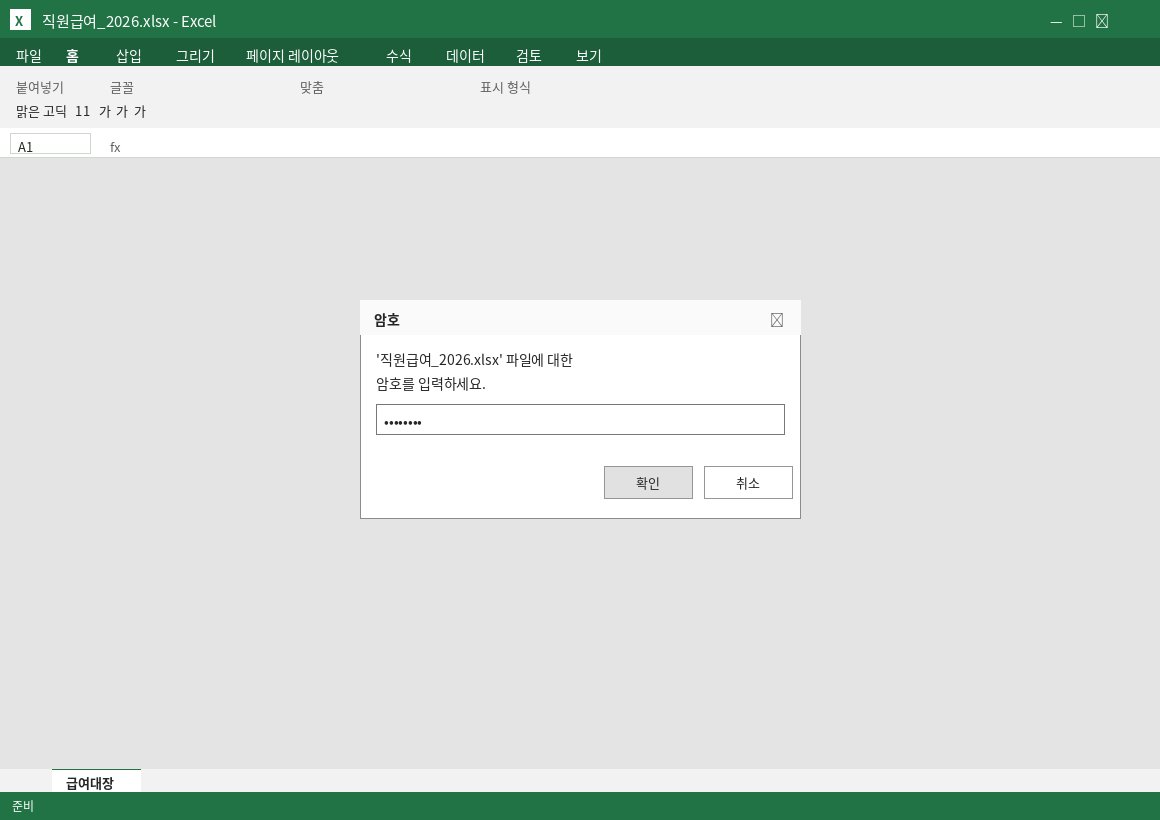
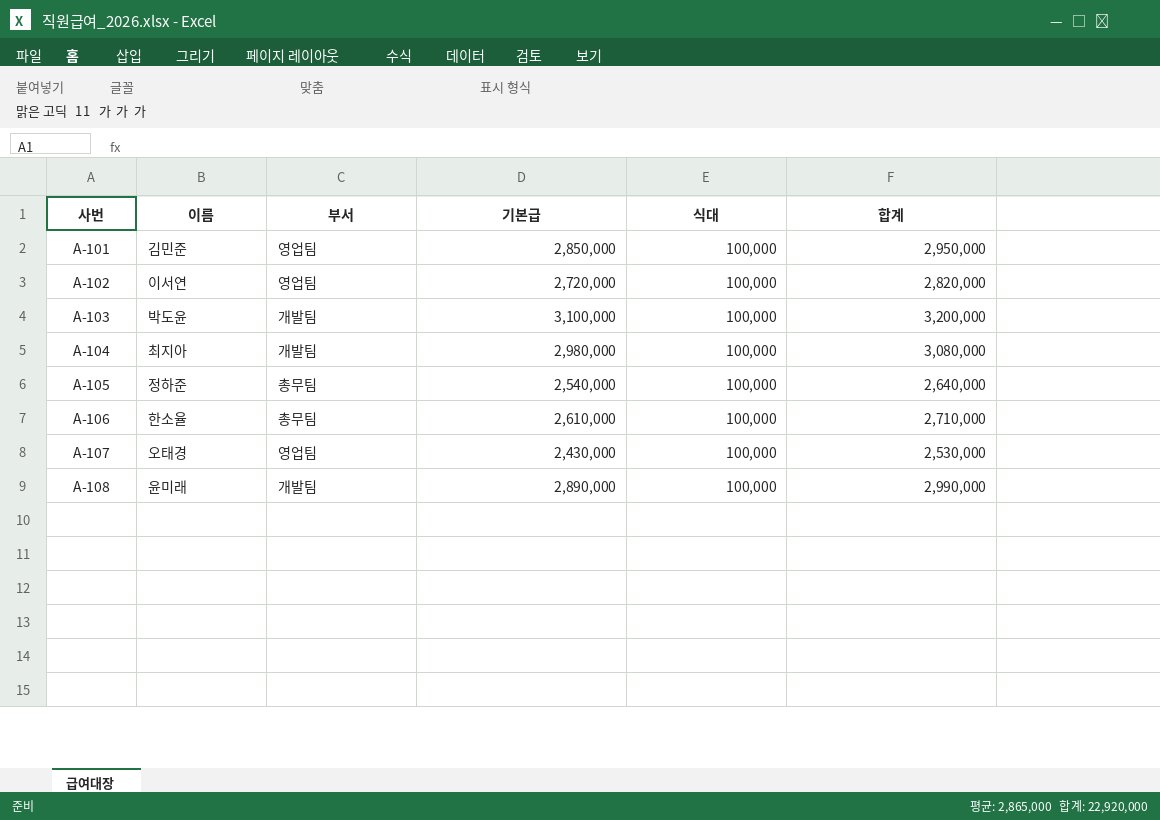
엑셀 파일 암호는 아는데, 열 때마다 입력하기 귀찮아서 아예 없애고 싶어요
암호를 알고 있는 지원 형식의 Office 파일에서 열기 암호를 제거해 다시 저장합니다. 파일과 암호는 브라우저 안에서 처리합니다.
사용법
- 열기 암호가 걸린 엑셀 파일을 넣습니다.
- 파일에 걸려 있는 열기 암호를 입력합니다. (본인이 아는 암호여야 합니다)
- 암호가 맞으면 암호가 해제된 파일을 내려받습니다. 이후부터는 암호 없이 바로 열립니다.
- 원본 파일은 그대로 남으니, 원본은 보관해 두고 해제본을 작업용으로 쓰세요.
아는 엑셀 암호, 열 때마다 치지 말고 파일에서 없애는 법
거래처나 전임자에게 받은 엑셀 파일에 열기 암호가 걸려 있는 경우가 있습니다. 암호를 알고 있어도 파일을 열 때마다 입력하는 건 번거롭고, 팀원과 파일을 주고받을 때마다 암호를 따로 알려줘야 하는 것도 일입니다.
엑셀 안에서 직접 없앨 수도 있습니다. 파일을 열고 암호를 입력한 뒤, 다른 이름으로 저장할 때 도구 → 일반 옵션에서 암호 칸을 비우는 방법입니다. 다만 엑셀 버전마다 메뉴 위치가 다르고, 저장 옵션을 잘못 건드리면 파일 형식이 바뀌거나 암호가 그대로 남기도 합니다.
이 도구는 그 과정을 파일 하나로 끝냅니다. 암호 걸린 파일을 넣고 암호를 한 번 입력하면, 암호가 벗겨진 파일을 내려받습니다. 처리는 브라우저 안에서 이뤄지고 파일이 서버로 전송되지 않으니, 급여 자료나 거래 명세처럼 민감한 파일도 넣을 수 있습니다.
한 가지 분명히 해 둘 점이 있습니다. 이 도구는 암호를 아는 경우에만 쓸 수 있습니다. 잊어버린 암호를 찾아 주는 도구가 아닙니다. 모르는 암호를 맞혀 보는 기능(무차별 대입)은 없습니다.
이렇게 비교해 볼 수 있어요
- 열 때마다 암호 입력 → 한 번만 풀어 두면 이후로는 암호 없이 바로 열립니다.
- 엑셀 '다른 이름으로 저장 → 일반 옵션'은 버전마다 메뉴 위치가 달라 헤매기 쉽습니다 → 파일과 암호만 넣으면 됩니다.
- 온라인 암호 해제 사이트는 파일을 서버에 올려야 해서 민감한 자료는 불안합니다 → 이 도구는 브라우저 안에서 처리하고 파일을 전송하지 않습니다.
실패 사례와 한계
- 암호 자체를 모르면 풀 수 없습니다. 잊어버린 암호를 찾아주거나 무차별 대입으로 맞혀 보는 도구가 아닙니다.
- 암호를 틀리게 입력하면 해제되지 않습니다. 대소문자와 숫자·기호를 확인하고 다시 입력하세요.
- 파일 자체가 손상된 경우(열기 오류가 나는 파일)는 암호 문제와 별개라 이 도구로 해결되지 않습니다.
- 다루는 건 파일을 여는 데 필요한 '열기 암호'입니다. 특정 시트만 잠그는 시트 보호, 구조를 잠그는 통합문서 보호와는 다른 기능이니, 그쪽 잠금은 엑셀의 보호 해제 기능을 쓰세요.
- 옛 XLS(97–2003)의 RC4·XOR 암호, 인증서 방식과 일부 확장 암호 방식은 지원하지 않습니다.