
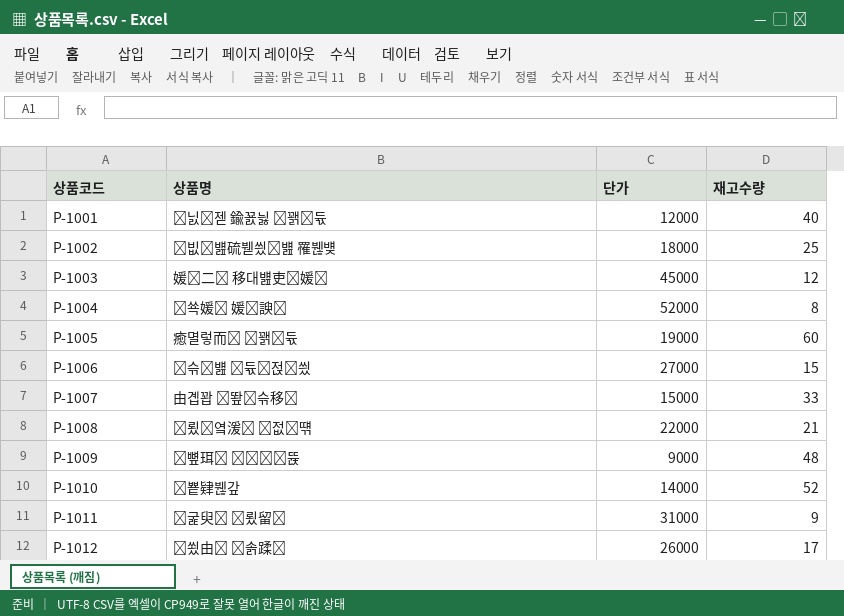
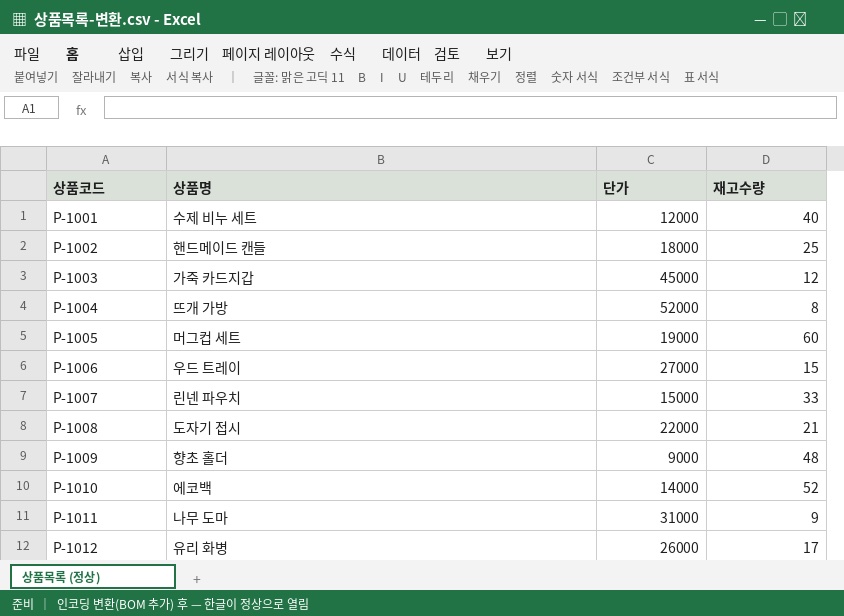
CSV 파일을 엑셀로 열면 한글이 깨져요
한글이 깨지는 CSV 파일을 넣으면 인코딩을 진단해 엑셀에서 바로 열리는 파일로 바꿔 드립니다.
사용법
- 한글이 깨지는 CSV 파일을 넣습니다. 깨진 상태로 덮어 저장한 파일은 복구가 제한되니, 원본 파일을 그대로 넣으세요.
- 미리보기에서 한글이 맞는지 확인하고 UTF-8 BOM 또는 CP949를 골라 저장합니다.
- 변환된 파일을 내려받아 엑셀에서 바로 엽니다.
- 변환 파일을 다시 저장할 때는 인코딩이 또 바뀌지 않게 주의하세요. 엑셀 기본 설정대로 다시 저장하면 다음에 열 때 다시 깨질 수 있습니다.
CSV를 엑셀로 열면 한글이 깨질 때 — 인코딩부터 확인하세요
스마트스토어 정산 내역, 카페24 주문서, 구글 설문 결과를 엑셀에서 더블클릭으로 열었을 때 한글이 외계어처럼 깨지는 건 파일이 망가진 게 아니라 인코딩 해석이 어긋난 것입니다. 엑셀은 CSV를 열 때 파일에 표시(BOM)가 없으면 지역 인코딩(CP949)으로 읽는데, 파일이 UTF-8로 저장돼 있으면 깨집니다.
두 경우를 구분하세요. 화면에만 깨져 보이는 경우(원본 데이터는 정상)는 올바른 인코딩으로 다시 열거나 변환하면 복구됩니다. 반대로 깨진 상태로 덮어 저장해 버린 파일은 원본 인코딩 정보가 사라져 복구가 제한됩니다. 그래서 깨진 파일을 받으면 저장부터 하지 말고 사본으로 여세요.
변환한 파일을 다시 저장할 때도 주의가 필요합니다. 엑셀 기본 설정대로 다시 저장하면 인코딩이 또 바뀌어 다음에 열 때 다시 깨질 수 있습니다. 맥(Mac) 엑셀은 기본 인코딩 처리가 윈도우와 달라, 윈도우에서 멀쩡한 파일이 맥에서 깨지는 반대 경우도 생깁니다.
이렇게 비교해 볼 수 있어요
- 메모장으로 열어 인코딩을 바꿔 저장하기 → 파일 인코딩을 진단해 엑셀에서 깨지지 않는 형태로 바꿉니다.
- 엑셀 "텍스트/CSV에서 데이터 가져오기" 마법사는 단계가 여러 번입니다 → 미리보기에서 확인하고 UTF-8 BOM 또는 CP949를 골라 저장합니다.
- LibreOffice로 열면 되지만, 평소 쓰는 엑셀 파일이 필요한 경우가 많습니다 → 결과 파일이 엑셀에서 바로 열립니다.
실패 사례와 한계
- 이미 깨진 상태로 저장된 원본은 복구가 제한됩니다.
- 구분자(쉼표·탭)가 데이터 안에 들어 있으면 인코딩과 별개로 열이 밀릴 수 있습니다.
- 인코딩이 섞인 파일(일부 행만 다른 인코딩)은 자동 판정이 틀릴 수 있습니다.