
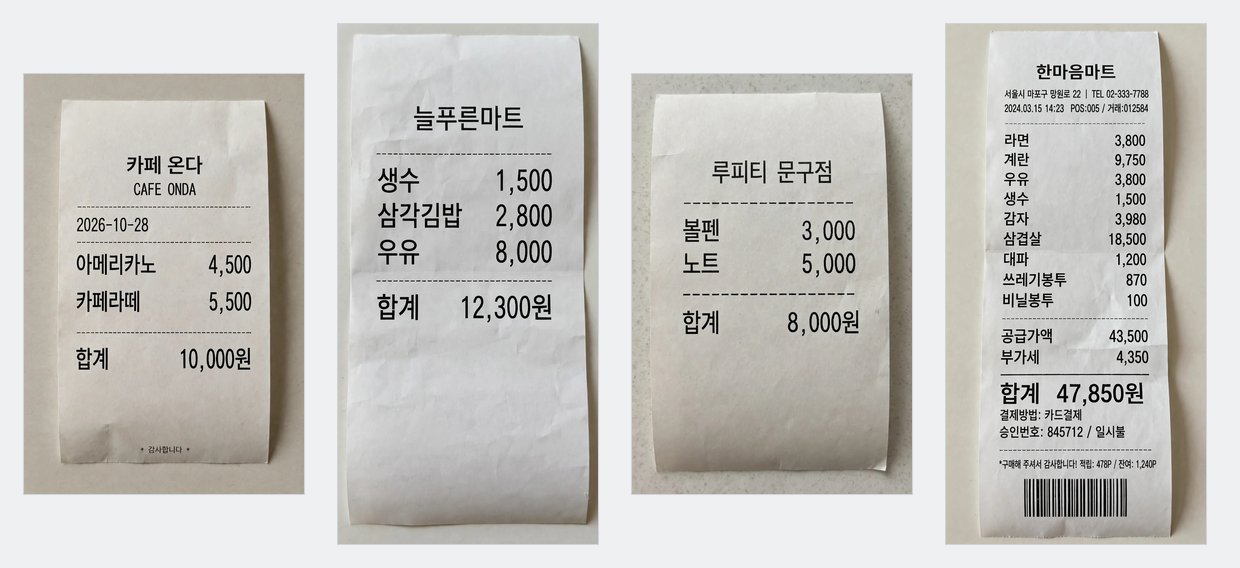
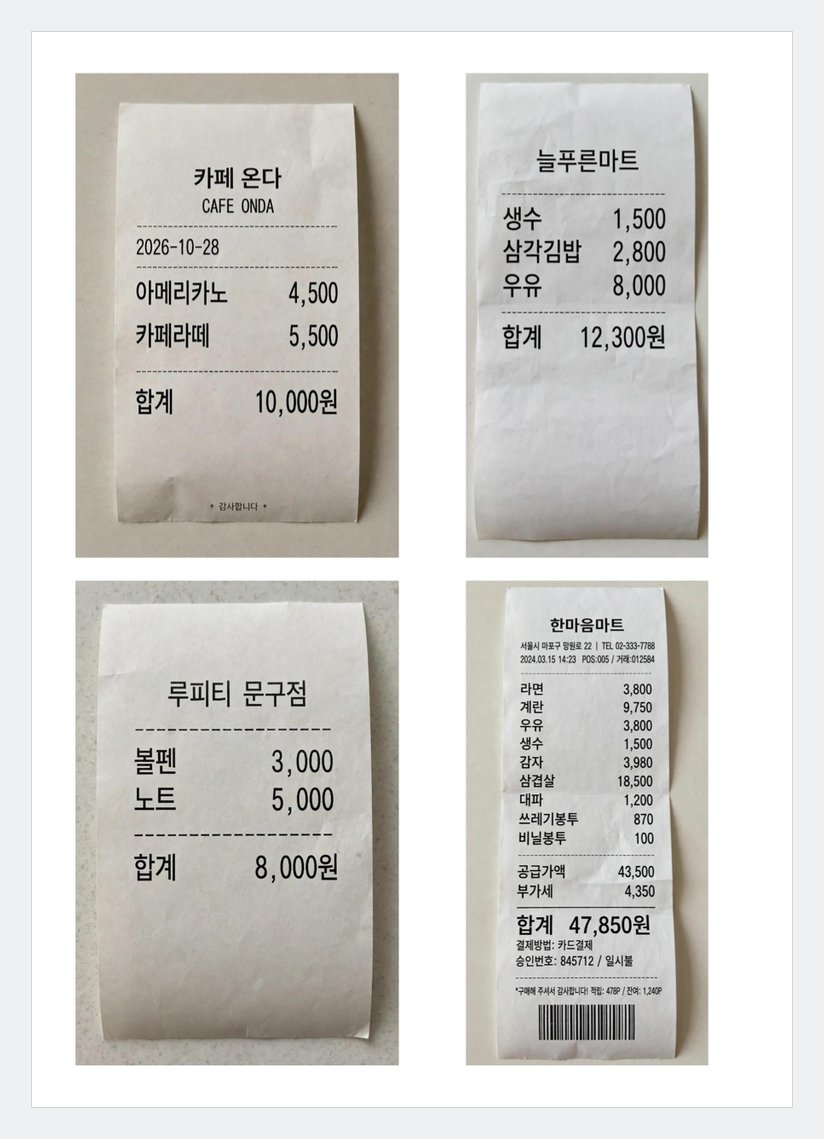
신분증 앞뒤를 A4 한 장에 모아 찍고(인쇄하고) 싶어요
사진을 A4 한 쪽에 2·4·8칸으로 배치해 PDF로 만들고, 사진이 더 많으면 다음 쪽으로 이어집니다.
사용법
- 사진을 올립니다 (신분증 앞·뒤 2장, 영수증 4장 등).
- 쪽마다 배치할 칸 수(2·4·8)를 고릅니다. 사진이 선택한 칸 수보다 많으면 PDF 여러 쪽으로 나뉩니다.
- 사진 목록의 썸네일과 만든 PDF에서 잘리는 사진이 없는지, 방향이 맞는지 확인합니다.
- PDF로 저장해 인쇄합니다. 신분증은 실제 크기(85.6×54mm)로 맞출 수 있습니다.
신분증 앞뒤, A4 한 장에 출력하는 법
신분증 사본 제출이나 경비 처리용 영수증 첨부는 사진 여러 장을 종이에 나눠 배치해야 하는 일이 많습니다. 한글(HWP)이나 파워포인트에서 표를 만들고 사진을 한 장씩 넣어 크기를 맞추는 방식은 사진 비율이 제각각이라 잘리거나 여백이 어긋나기 쉽습니다.
확인할 건 세 가지입니다. 첫째, 잘림 — 사진 가장자리에 글자나 얼굴이 있으면 칸보다 크게 넣지 마세요. 둘째, 방향 — 세로로 찍은 영수증과 가로로 찍은 신분증이 섞이면 회전이 필요합니다. 셋째, 실제 인쇄 배율 — 화면에서 맞는 크기가 인쇄하면 다를 수 있으니, 신분증처럼 실물 크기가 중요한 건 실제 크기(85.6×54mm)로 맞췄는지 만든 PDF에서 확인하세요.
촬영할 때 팁도 있습니다. 스마트폰으로 영수증·신분증을 찍을 때 그림자가 지면 인쇄했을 때 얼룩져 보이니, 빛이 고른 곳에서 정면으로 찍으세요. 흑백 프린터로 뽑을 땐 대비를 높이면 글자가 흐려지지 않습니다.
관공서·은행의 신분증 사본 제출 규정, 회사 경비 처리(지출결의서)의 영수증 첨부 양식은 기관·회사마다 다르니 제출 전에 해당 양식을 확인하세요.
이렇게 비교해 볼 수 있어요
- 한글/PPT에서 표를 만들고 사진을 한 장씩 넣어 크기 조절하기 → 사진만 올리면 A4 비율로 자동 정렬합니다.
- 복합기 신분증 복사 기능은 그 자리에 기계가 있어야 쓸 수 있습니다 → 여기서는 PDF로 만들어 어디서든 인쇄합니다.
- 프린터 모아찍기는 사진별 크기·방향을 맞추기 어렵습니다 → 칸 수와 실제 크기를 지정할 수 있습니다.
실패 사례와 한계
- 사진이 칸보다 크면 가운데 기준으로 가장자리가 잘릴 수 있습니다. 사진 목록의 썸네일과 만든 PDF에서 확인하세요.
- 여백·배율 어긋남: 인쇄 설정에서 "실제 크기"와 "페이지에 맞춤"이 다르면 결과가 달라집니다.
- 역광·그림자 사진은 인쇄 품질이 떨어집니다. 도구가 찍힌 그림자를 없애주지는 않습니다.