
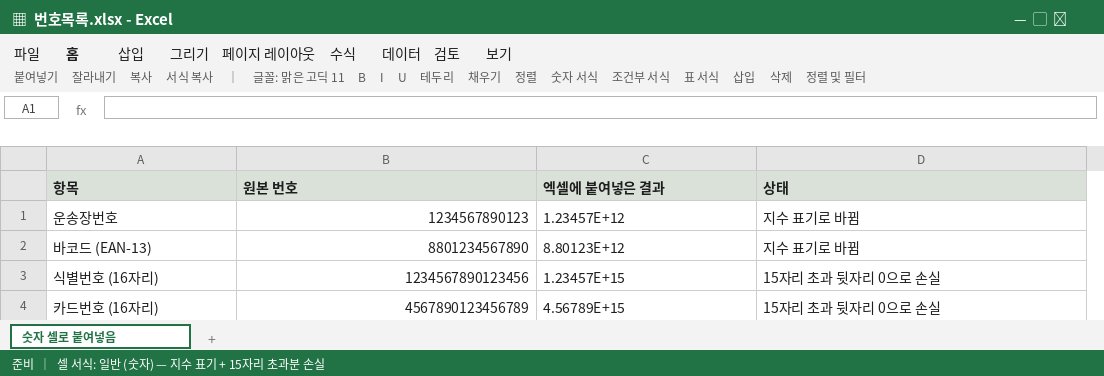
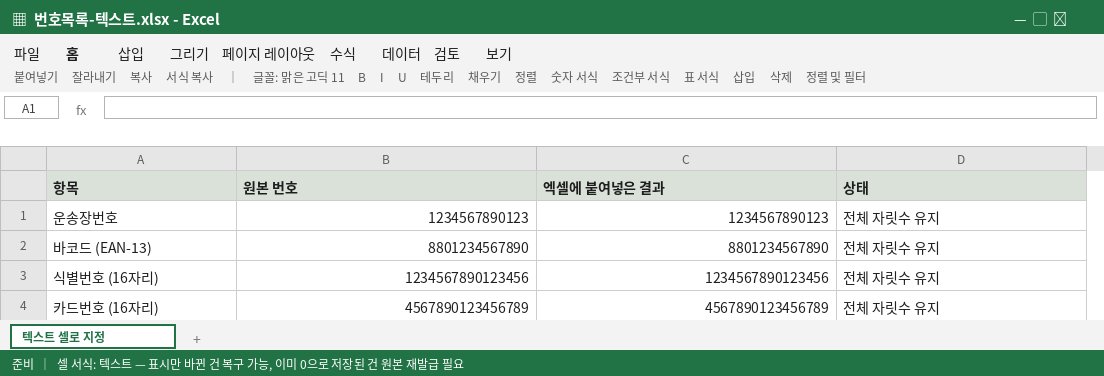
송장번호가 1.23E+12로 바뀌고 뒷자리가 0이 됐어요
긴 번호가 든 열을 붙여넣으면 지수 표기로 바뀔 위험이 있는 값과 이미 표시가 바뀐 값을 골라 보여드립니다.
사용법
- 긴 번호(운송장 번호·바코드·카드번호 등)가 든 열을 붙여넣습니다.
- 검사 결과에서 지수 표기로 바뀔 위험이 있는 값과 이미 표시가 바뀐 값을 확인합니다.
- 텍스트 고정 형식을 복사해 엑셀에 붙여넣으면 전체 자릿수가 유지됩니다. 한 셀씩 앞에 ' 를 붙일 필요가 없습니다.
- 이미 뒷자리가 0으로 손실된 값은 복구할 수 없습니다. 그 번호는 원본 시스템(주문·택배 시스템)에서 다시 받으세요.
긴 번호가 1.23E+12로 깨질 때 — 표시 문제와 진짜 손실을 구분하세요
13자리 운송장 번호, 바코드(EAN-13), 16자리 카드번호를 엑셀에 붙여넣으면 1.23457E+12 같은 지수 표기로 바뀝니다. 여기서 두 경우를 구분해야 합니다. 화면 표시만 지수로 바뀐 경우는 셀 서식을 숫자로 바꾸면 원래 자릿수가 돌아옵니다. 하지만 엑셀이 숫자로 저장하면서 15자리를 넘는 뒷자리를 0으로 바꾼 경우는 손실된 숫자를 되돌릴 수 없습니다. 엑셀이 정밀하게 다루는 유효숫자는 15자리까지이기 때문입니다.
이미 1.23E+15 상태로 CSV를 덮어 저장해 버렸으면, 파일 안에 남은 정보 자체가 0으로 바뀐 뒤라 복구가 안 됩니다. 그 번호가 필요한 자료는 원본 시스템(주문·택배 시스템)에서 다시 받아야 합니다.
앞으로 막는 법은 단순합니다. 긴 번호 열은 붙여넣기 전에 셀 서식을 "텍스트"로 지정하거나, CSV를 가져올 때 그 열을 텍스트로 지정합니다. 값 앞에 아포스트로피(')를 붙이는 방법도 텍스트로 고정하는 효과가 있습니다. 이 도구의 검사는 열 단위로 붙여넣으면 지수 표기로 바뀔 위험이 있는 값과, 이미 표시가 바뀐 값을 골라 보여주는 용도입니다.
이렇게 비교해 볼 수 있어요
- 셀 서식을 텍스트로 바꿔도 이미 숫자로 읽힌 뒤면 15자리 초과분은 돌아오지 않습니다 → 손실 전에 검사하는 게 순서입니다.
- 앞에 ' 붙이기는 한 셀씩 해야 합니다 → 열 단위로 텍스트 고정 형식을 한 번에 만들어 붙여넣을 수 있습니다.
- CSV 가져오기에서 열마다 텍스트 지정하기 → 붙여넣기 전에 위험한 값을 먼저 확인합니다.
실패 사례와 한계
- 이미 0으로 손실된 뒷자리는 어떤 도구로도 복구할 수 없습니다. 원본 재발급이 유일한 방법입니다.
- 표시만 바뀐 건지 손실된 건지는 원본 자릿수를 알아야 확정할 수 있습니다.
- 수식 결과로 생긴 긴 숫자는 텍스트 변환 시 계산이 멈출 수 있습니다. 값 열과 수식 열을 구분하세요.