
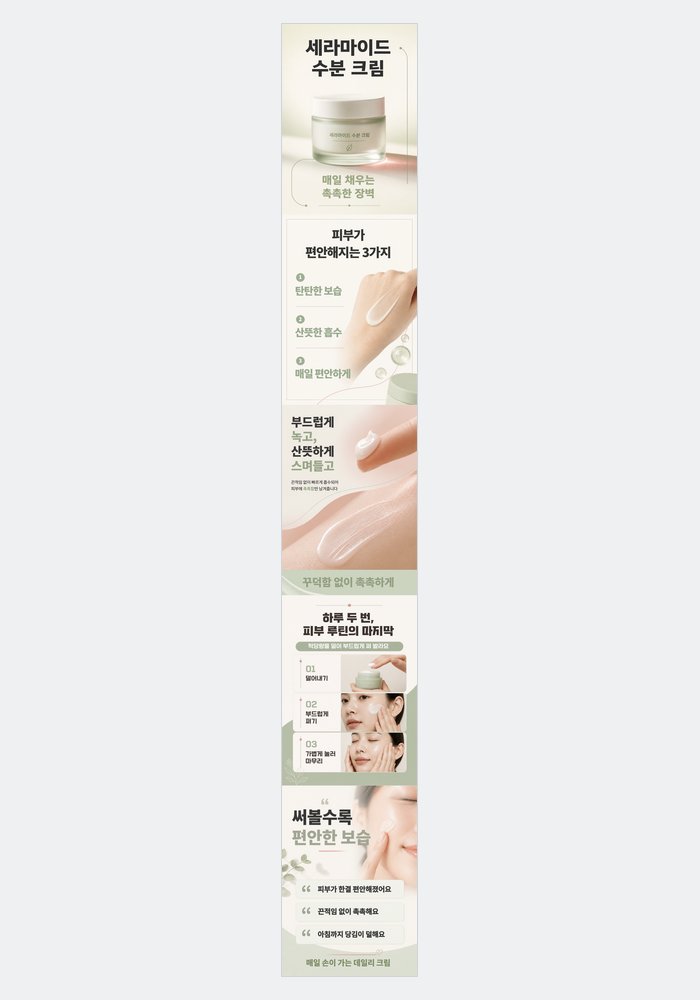

상세페이지 이미지가 너무 길어서 나눠 올려야 해요
긴 상세페이지 이미지에서 여백으로 보이는 분할 위치를 제안합니다. 미리보기에서 위치를 확인·조정한 뒤 순서대로 저장합니다.
사용법
- 긴 이미지를 올립니다.
- 나눌 방식과 목표 장수를 확인합니다 — 여백 감지가 기본입니다.
- 미리보기에서 자르는 위치가 글자나 사진을 가로지르지 않는지 확인합니다. 위치는 직접 조정할 수 있습니다.
- 번호가 붙은 이미지들을 순서대로 저장해 쇼핑몰에 올립니다.
상세페이지 이미지, 글자 안 잘리게 나눠 올리기
세로 25,000px짜리 통짜 상세페이지를 그대로 올리면 모바일에서 화질이 깨지거나 업로드 자체가 막힙니다. 그렇다고 일정 간격으로 등분하면 글자나 제품 사진 한가운데가 두 동강이 납니다.
이 도구는 여백으로 보이는 위치를 찾아 분할선을 제안합니다. 감지 결과가 글자나 사진을 가로지를 수 있으므로 미리보기에서 확인하고 위치를 직접 조정하세요.
플랫폼마다 규격이 다릅니다. 스마트스토어·쿠팡·지마켓·11번가·카페24는 상세 이미지의 권장 가로 크기, 최대 세로 길이, 용량 제한이 각각 다르니 올리기 전에 해당 플랫폼 규격을 확인하세요.
분할해서 올릴 때 생기는 문제도 있습니다. 이미지 사이에 미세한 흰 줄(틈)이 생겨 보일 수 있는데, 이는 이미지 자체의 여백이 아니라 쇼핑몰 상세 영역의 줄 간격에서 오는 경우가 많습니다. 또 장수가 많아질수록 로딩이 느려지니, 필요한 만큼만 나누는 게 좋습니다.
이렇게 비교해 볼 수 있어요
- 포토샵 슬라이스 툴로 눈대중으로 자르기 → 여백을 감지해 자동으로 자릅니다.
- 단순 픽셀 등분 사이트는 글자 한가운데를 자를 수 있습니다 → 여백으로 보이는 위치를 제안하고 미리보기에서 조정할 수 있습니다.
- 수동으로 캡처해 나누기 → 순서 번호까지 붙어 한 번에 저장됩니다.
실패 사례와 한계
- 여백이 거의 없는 빽빽한 이미지는 감지할 구간이 없어, 자를 위치를 직접 정해야 할 수 있습니다.
- 그라데이션 배경처럼 색이 서서히 변하는 구간은 여백으로 판정하기 어렵습니다. 미리보기 확인이 필요합니다.
- 플랫폼이 이미지를 다시 압축하면 화질이 달라질 수 있습니다. 분할만으로 해결되지 않는 부분입니다.