
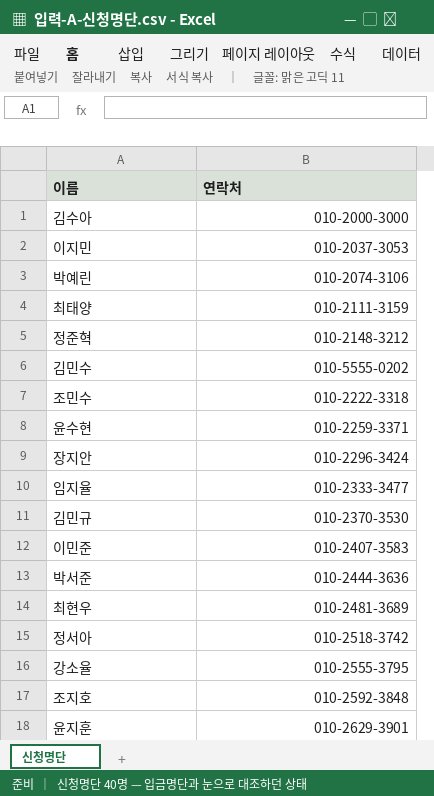
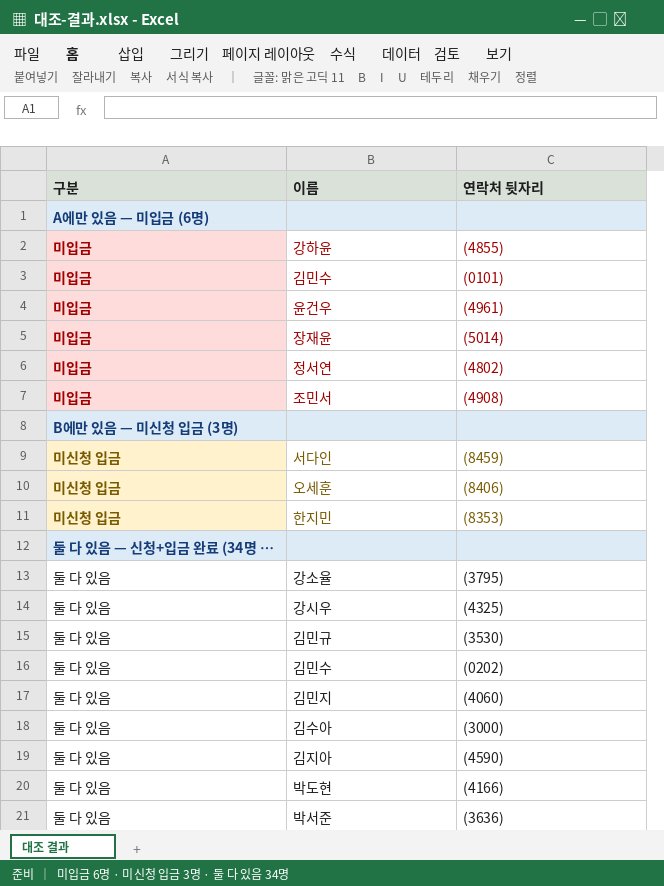
두 명단을 비교해서 안 낸 사람·안 온 사람을 찾고 싶어요
전체 명단과 제출 명단을 비교해 제출 여부와 확인 필요 행을 표시하고 원본의 모든 열을 보존한 최종 엑셀로 내려받습니다.
사용법
- 전체 명단(예: 신청자 명단)을 A에 붙여넣습니다.
- 비교할 명단(예: 입금자 명단)을 B에 붙여넣습니다.
- 결과에서 제출 여부와 확인 필요 행을 살펴보고 전체 명단에 제출 여부를 붙인 엑셀을 내려받습니다. 전체 명단에 없는 제출자는 두 번째 시트에 남습니다.
- 동명이인이 있으면 반·번호·전화번호 뒷자리 같은 기준을 함께 넣어 구분합니다.
두 명단 비교해서 안 낸 사람 찾는 법
행사 신청자 40명과 회비 입금자 37명을 눈으로 대조하면 꼭 한두 명씩 놓칩니다. 엑셀 VLOOKUP이나 COUNTIF로도 할 수 있지만 수식 오타와 절대참조($) 실수가 잦고 무엇보다 이름 자체가 다르게 적힌 경우를 함수가 잡아주지 않습니다.
이름이 같은 사람이 여러 명이면 이름만으로 구분하기 어렵습니다. 전화번호 뒷자리나 반·번호처럼 필요한 확인 기준을 함께 선택해 비교하세요.
전화번호가 누락됐거나 한쪽 명단에만 중복 행이 있어도 결과가 어긋납니다. 대조 전에 같은 이름이 두 번 적힌 행이 있는지부터 확인하면 정확해집니다.
이렇게 비교해 볼 수 있어요
- 두 명단을 나란히 놓고 눈으로 줄 그으며 찾기 → 붙여넣고 버튼 한 번이면 세 묶음으로 나뉩니다.
- 엑셀 VLOOKUP·COUNTIF는 수식 입력과 절대참조 실수가 빈번합니다 → 수식 없이 붙여넣기만으로 됩니다.
- 엑셀 Power Query는 배우는 시간이 듭니다 → 이 도구는 명단 대조 한 가지에 맞춰져 있습니다.
실패 사례와 한계
- 동명이인은 이름만으로 구분할 수 없습니다. 구분 기준(전화번호 뒷자리·반·번호)을 함께 넣으세요.
- 한쪽에만 있는 표기 오류는 다른 항목으로 나옵니다. 결과에서 비슷한 이름을 함께 확인하세요.
- 공백은 자동 정리되지만 띄어쓰기 위치가 다른 이름은 같다고 보지 않습니다.