
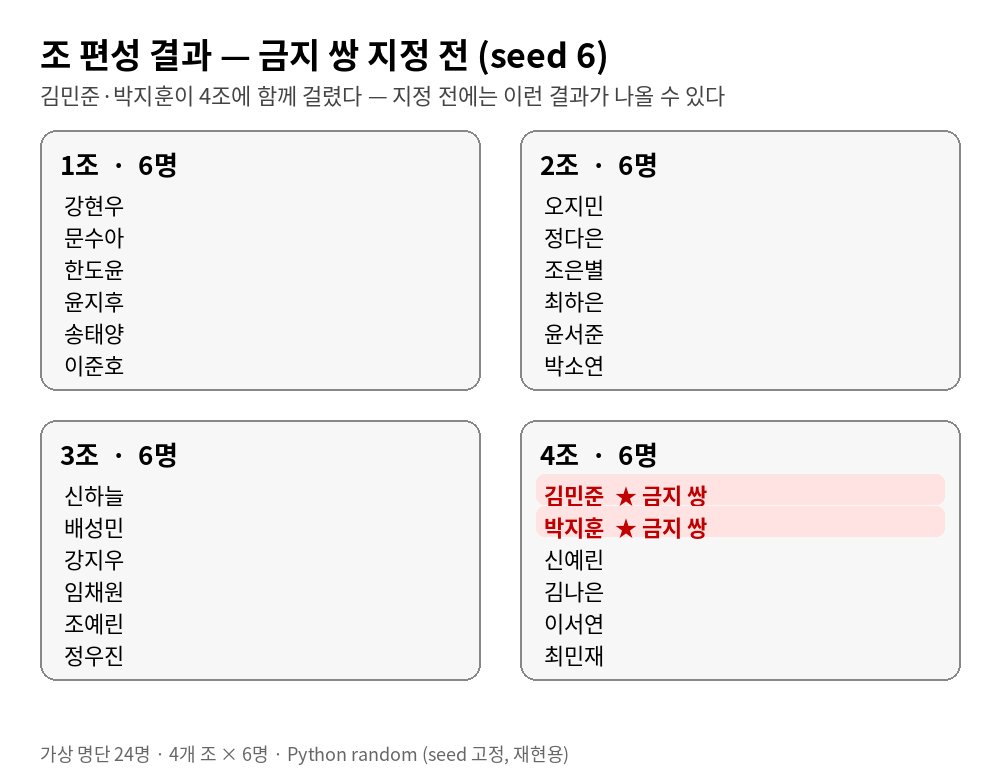
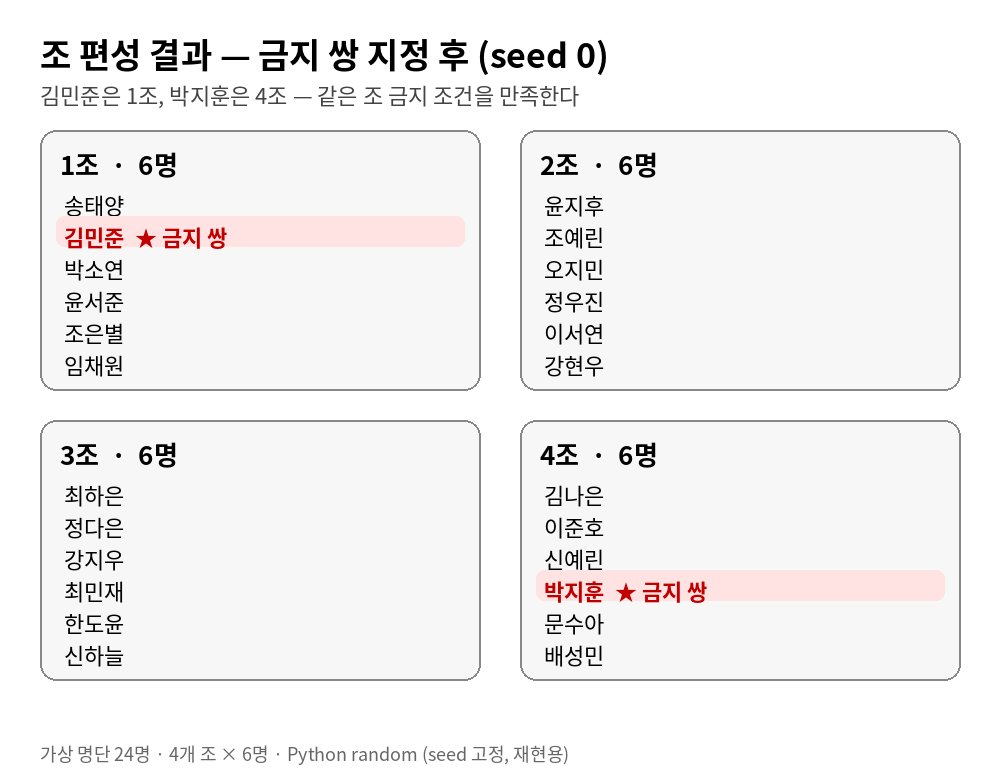
마주치면 어색한 사람끼리는 같은 조가 되지 않도록 미리 빼두고, 랜덤으로 조를 짜고 싶어요.
이름 목록만 넣으면 조 편성·자리 배치·이름 추첨을 한 곳에서 합니다. 같이 두면 안 되는 사람 쌍은 미리 빼두고 조를 무작위로 짜며, 자리는 교실 격자에 앉히고 발표자나 당번은 겹치지 않게 뽑습니다.
사용법
- 이름 목록을 붙여넣거나 파일로 올립니다. 이름을 한 줄에 하나씩 넣고, 반이나 성별은 탭으로 나눠 함께 넣을 수 있습니다. 파일은 엑셀·CSV·TSV·TXT를 최대 10MB까지 읽으며, 시트가 여러 개인 엑셀 파일은 시트를 고를 수 있습니다. 첫 줄에 "이름" 같은 제목이 있으면 제목 줄로 읽고, "이름이 적힌 칸"에서 이름이 든 열을 고릅니다. 같은 이름이 있으면 구별할 수 있도록 이름에 반이나 번호를 더해야 합니다. "예시로 해 보기"를 누르면 예시 명단 8명으로 바로 결과를 만들어 봅니다.
- 탭에서 조 편성·자리 배치·이름 추첨 중 하나를 고릅니다.
- 조 편성: 인원 나누는 방법은 "조 수로 나누기"(기본 2조) 또는 "조당 인원으로 나누기"(기본 4명)이고, 남는 사람 처리 기본값은 "골고루 나누기", 고르게 섞을 칸 기본값은 "고르게 섞지 않기"입니다. 성별·반 같은 열로 고르게 섞을 수 있고, 같은 조가 되면 안 되는 두 이름을 한 줄에 한 쌍씩 쉼표로 나눠 넣을 수 있습니다. 조당 인원을 택하면 실제 조별 인원과 요청 인원을 결과에 함께 표시합니다.
- 자리 배치: 행 수와 열 수로 교실 격자를 정하고, 비울 자리 번호를 넣거나 격자에서 자리를 눌러 비웁니다. 앞줄에 앉을 이름을 넣으면 그 사람들은 첫 줄 자리 중에서 무작위로 앉습니다. 자리 번호는 왼쪽 위부터 행 순서입니다.
- 이름 추첨: "뽑을 사람 수"를 정합니다(기본값 1). 결과에 "이번에 N명 · 지금까지 N명 뽑았어요"와 뽑힌 이름이 나오고, "뽑힌 사람 빼고 계속"을 누르면 이미 뽑힌 사람을 빼고 이어서 뽑습니다.
- "결과 만들기"를 눌러야 결과가 나옵니다. 결과가 마음에 들지 않으면 "다시 섞기"를 누르고, 결과는 "복사"·"CSV 저장"·"PNG 저장"·"전체 화면 보기"로 가져갑니다.
어색한 짝은 빼두고, 조 짜기·자리 배치·추첨을 한 번에 하는 법
학급이나 동아리에서 조를 짤 때 제일 신경 쓰이는 건, 마주치면 어색한 두 사람이 같은 조에 걸리는 일입니다. 이 도구는 조를 짜기 전에 같이 두면 안 되는 사람 쌍을 먼저 지정합니다. 조건을 만족하는 배치를 제한된 탐색으로 찾고, 조건이 너무 복잡해 찾을 수 없으면 중단하고 알림으로 이유를 알려 줍니다.
조를 짤 때는 조 수로 나눌지, 조당 인원으로 나눌지부터 정하세요. 인원이 딱 안 떨어지면 남는 사람을 어떻게 할지도 미리 정합니다. 고르게 나누면 남는 인원만큼 앞쪽 조에 한 명씩 더 들어가고, 마지막 조에 모으면 마지막 조만 커지고, 따로 빼면 남는 사람은 조에 안 들어갑니다. 조당 인원을 택했으면 결과에 실제 조별 인원과 요청 인원이 함께 나오니, 요청과 다르게 나온 조가 있는지 확인하세요. 성별이나 반 같은 열이 있으면 그 열로 고르게 섞을 수도 있습니다. 같은 값을 한 조에 몰지 않고 가능한 한 분산하는 방식입니다.
자리 배치는 교실 격자 그대로입니다. 행과 열을 정하고, 비워둘 자리와 앞줄에 앉을 사람을 지정하면 나머지를 무작위로 앉힙니다. 자리 번호는 왼쪽 위부터 행 순서로 매겨지니, 칠판 쪽이 1행입니다. 발표 순서나 당번을 뽑을 때는 이름 추첨을 씁니다. "뽑을 사람 수"를 정하고(기본값 1) "결과 만들기"를 누르면 뽑힌 이름이 나오고, "이번에 N명 · 지금까지 N명 뽑았어요"가 표시됩니다. 중복 없이 뽑히고, "뽑힌 사람 빼고 계속"을 누르면 뽑힌 사람을 빼고 계속 뽑을 수 있어 같은 사람이 두 번 뽑히지 않습니다.
결과는 교실 앞에 띄우기 좋게 큰 글씨 화면으로 볼 수 있습니다. 다시 섞기를 누르면 새 배치가 나오고, 복사·CSV·PNG 저장으로 결과를 가져갈 수 있습니다.
이렇게 비교해 볼 수 있어요
- 종이에 이름을 써서 손으로 뽑기 → 같이 두면 안 되는 쌍을 미리 빼두고 무작위로 짭니다.
- 조 짜기·자리 배치·추첨을 각각 다른 사이트에서 하기 → 탭 3개로 한 곳에서 끝냅니다.
- 광고가 많은 제비뽑기 사이트에서 조 짜기 → 명단을 서버로 보내지 않고 브라우저 안에서만 처리합니다.
- 엑셀에서 무작위 함수로 조를 짜고 자리까지 손으로 옮기기 → 격자와 조 편성을 결과 화면에서 바로 확인하고 CSV·PNG로 저장합니다.
실패 사례와 한계
- 같은 조 금지 조건이 너무 복잡하면(금지 쌍이 많아 서로 다 얽힌 경우 등) 제한된 탐색으로 찾지 못하고 중단하며, 알림으로 이유를 알려 줍니다. 금지 쌍을 줄이거나 조 수를 바꿔 다시 시도하세요.
- 명단에 이름이 중복되면(동명이인 등) 구별할 수 있도록 이름을 수정해야 합니다. 그대로는 쓸 수 없습니다.
- 남는 사람 처리 기본값은 골고루 나누기입니다. 마지막 조에 모으거나 따로 빼고 싶으면 결과를 만들기 전에 바꾸세요.
- 파일은 10MB까지만 읽습니다. 그보다 큰 명단 파일은 나눠서 올리세요. 자리 배치 격자는 자리 1,000개까지 만들 수 있습니다.
- 자리 배치에서 앉을 자리(전체 자리에서 비운 자리를 뺀 수)가 사람 수보다 적으면 배치하지 않고 안내가 뜹니다. 행이나 열을 늘리거나 빈자리를 줄이세요. 앞줄에 앉을 이름이 첫 줄 자리보다 많을 때도 안내가 뜹니다.
- 고르게 섞기는 선택한 열의 같은 값을 가능한 한 분산하는 방식이라, 인원 구성에 따라서는 완전히 고르게 안 나올 수 있습니다.
- 이름 추첨에서 "결과 만들기"나 "다시 섞기"를 누르면 지금까지 뽑힌 기록이 지워지고 처음부터 다시 뽑습니다. 이어서 뽑으려면 "뽑힌 사람 빼고 계속"을 누르세요.
- 난수는
crypto.getRandomValues로 만듭니다. 다시 섞기를 누를 때마다 새 결과가 나오며, 같은 결과를 다시 만들 수는 없습니다.