
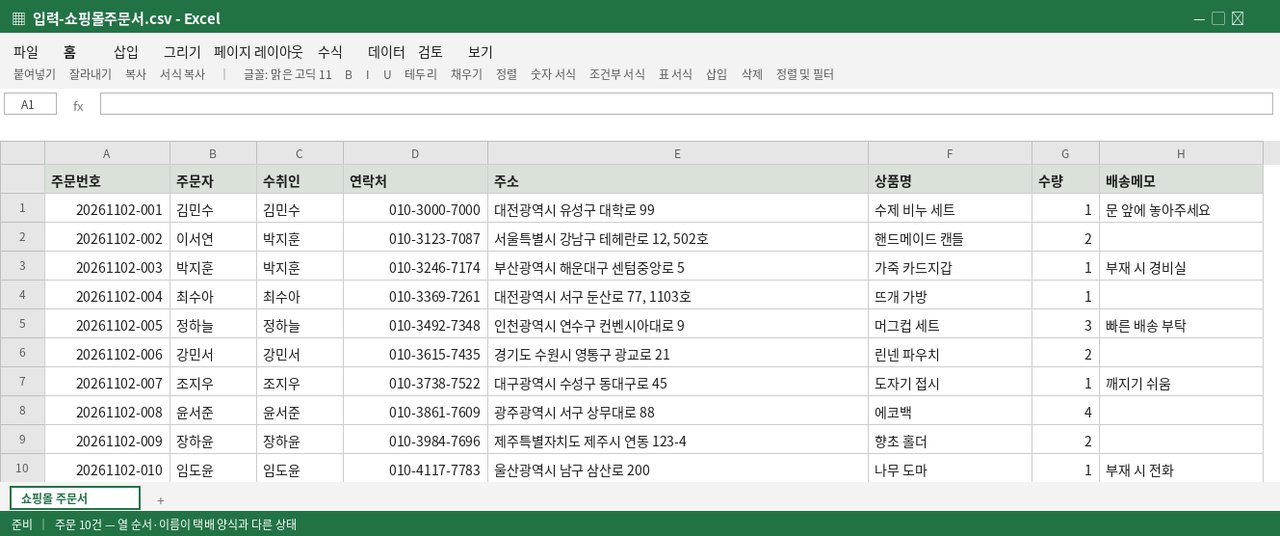
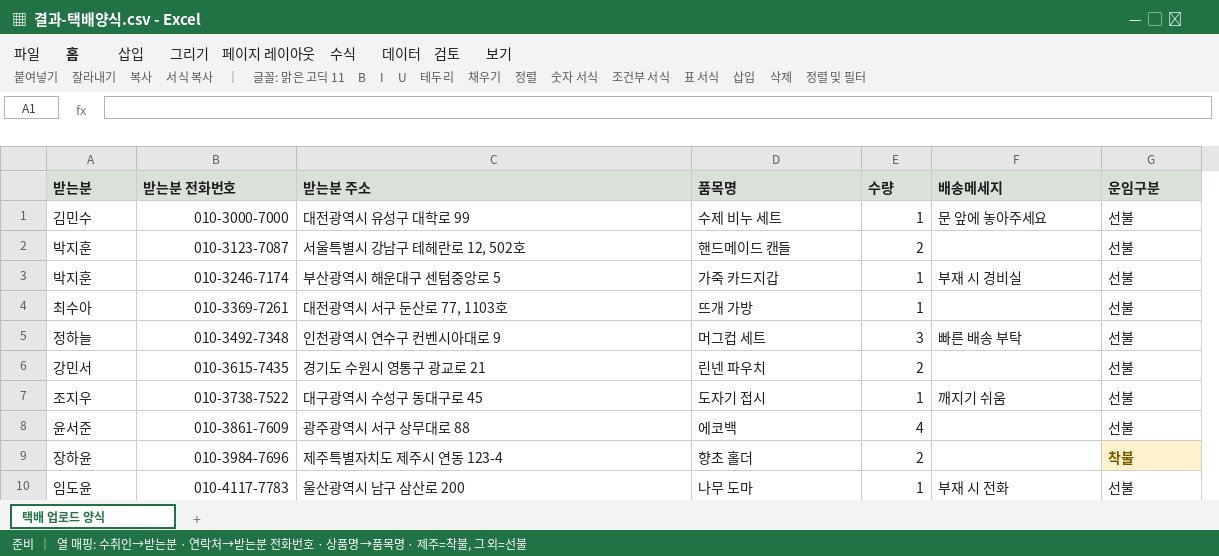
매일 아침, 주문서 열을 택배 양식에 맞추느라 30분씩 써요
주문서와 택배 양식 파일을 넣고 열을 연결한 뒤, 주문별 수정·제외를 검토해 선택 내용을 반영한 최종 업로드 파일을 만듭니다.
사용법
- 쇼핑몰 주문서 파일을 올립니다.
- 처음 한 번, 주문서의 열(수취인·연락처·주소 등)을 택배사 양식 열에 연결합니다. 이 연결은 내 브라우저에 저장됩니다.
- 주문별 수취인·연락처·주소 등 필요한 값을 확인·수정하고 제외할 주문을 고릅니다.
- 최종 미리보기에서 필수 항목과 택배 양식 열을 확인한 뒤 엑셀을 내려받습니다. 저장된 열 연결은 다시 쓸 수 있지만 주문서와 택배 양식 파일을 매번 올려야 합니다.
택배 엑셀 양식에 주문서 옮기는 법
스마트스토어·쿠팡·11번가 같은 오픈마켓 주문서는 열 순서가 제각각이고 CJ대한통운·롯데·한진·로젠·우체국 택배 양식은 또 다릅니다. 그래서 매일 주문서를 열어서 열을 잘라내고 옮기는 데 30분씩 씁니다.
주문서의 "받는 사람" 열을 택배 양식의 "수취인" 열에 연결하고 매핑을 브라우저에 저장해 다시 쓸 수 있습니다. 다만 작업할 때 주문서와 택배 양식 파일을 각각 올린 뒤 연결과 결과를 확인해야 합니다.
변환 전에 점검할 게 있습니다. 우선 필수 열 누락 — 택배사마다 운임구분, 박스 크기, 품목명 같은 필수 입력값이 있고 품목명 글자 수 제한에 걸리면 업로드가 반려됩니다. 다음은 앞자리 0 손실 — 연락처를 엑셀에서 여는 순간 0이 사라질 수 있으니 변환 결과에서 전화번호를 확인하세요. 마지막으로 제주·도서산간 주소는 추가 운임이 붙는 구간이라 사전에 표시해 두면 정산이 편합니다.
택배사 양식이 버전업으로 바뀌면 매핑이 어긋날 수 있습니다. 양식이 바뀌었다는 공지가 있으면 변환 결과의 열을 한 번 대조하세요.
이렇게 비교해 볼 수 있어요
- 매일 수동으로 열을 잘라 옮기기 → 저장한 열 연결을 다시 쓰고 주문별 검토와 최종 미리보기를 거쳐 엑셀을 받습니다.
- 유료 통합관리 솔루션(사방넷·플레이오토 등)은 월 고정비가 듭니다 → 열 변환 한 가지 기능만 가볍게 씁니다.
- 엑셀 Power Query는 설정이 어렵습니다 → 열끼리 눈으로 연결하는 방식입니다.
실패 사례와 한계
- 택배사 양식이 바뀌면 저장된 매핑이 어긋납니다. 공지 후 첫 변환은 결과를 대조하세요.
- 주문서에 필수 정보(연락처·주소)가 비어 있으면 변환해도 업로드에서 반려됩니다. 원본을 먼저 채워야 합니다.
- 열 연결은 같은 브라우저에 저장됩니다. 다른 컴퓨터에서는 다시 연결해야 하며 택배 양식 파일은 작업할 때마다 올려야 합니다.