
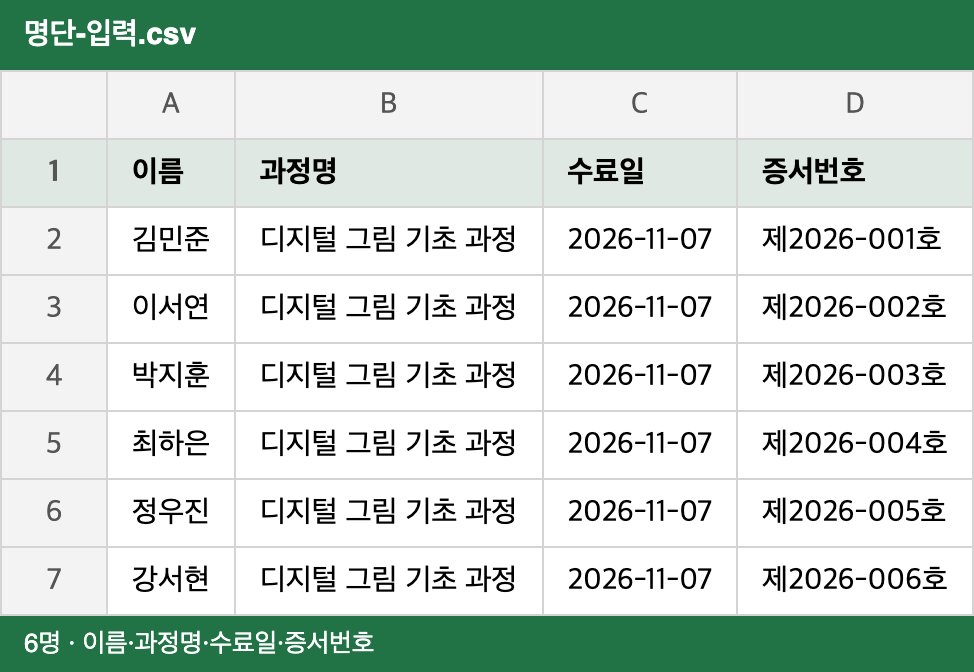
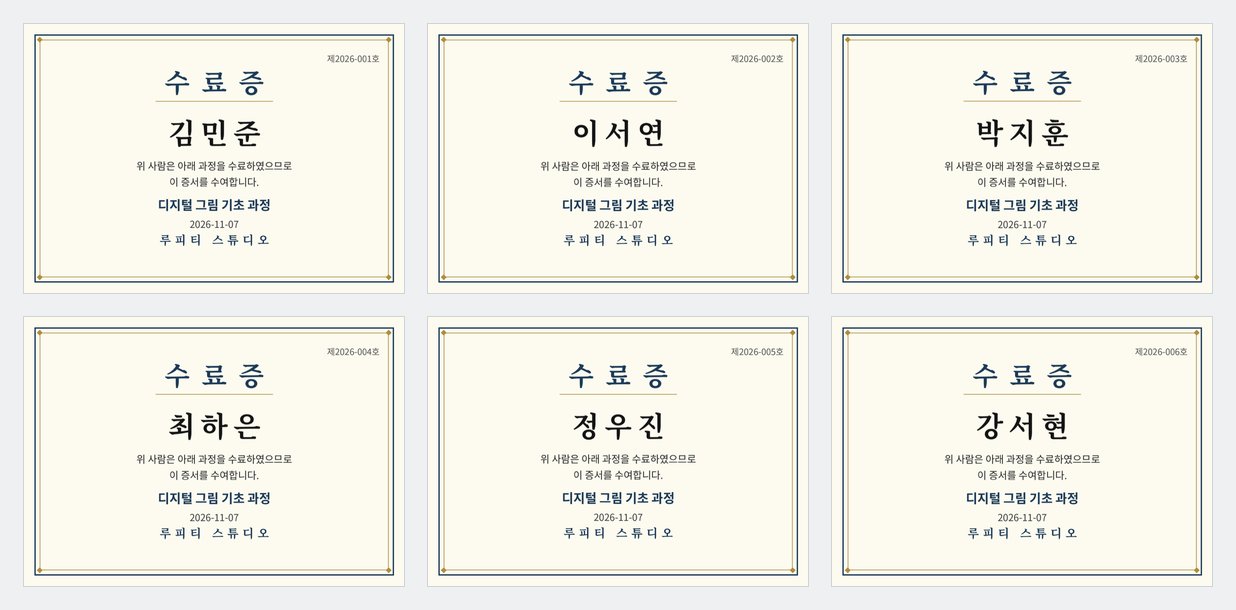
복잡한 메일머지 프로그램 없이 엑셀 명단만 넣으면 수십 명의 상장이나 수료증 PDF가 한 번에 나오면 좋겠어요.
명단만 있으면 한글·워드 메일머지 없이 수십 명의 상장·수료증 PDF를 한 번에 만들어 드립니다. 수료증 바탕(PNG·JPG·PDF)이나 기본 서식 위에 이름·과정명·날짜 자리를 직접 정하고, 전체를 한 PDF로 받거나 사람별 PDF를 ZIP으로 받습니다.
사용법
- 명단을 넣습니다. 엑셀(XLSX)·CSV·TSV 파일을 끌어 놓거나 선택해도 되고, 표를 복사해 붙여넣은 뒤 "명단 읽기"를 눌러도 됩니다. 붙여넣을 때는 첫 줄에
이름,과정명,날짜처럼 제목을 적고, 그 아래에 한 줄에 한 명씩 탭이나 쉼표로 나눠 적습니다. 제목 줄과 이름 열은 자동으로 찾고, 세부 설정에서 바꿀 수 있습니다. 한 번에 최대 500명까지 만들 수 있습니다. "예시로 해 보기"를 누르면 예시 명단 8명과 글자 배치가 한 번에 채워집니다. - 배경과 용지를 고릅니다. 수료증 바탕으로 PNG·JPG 이미지나 PDF를 올리거나(PDF는 첫 쪽만 씁니다), 기본 서식인 기본 테두리·두 줄 테두리·간결한 테두리 중에서 고릅니다. 용지는 A4 세로·A4 가로·배경 크기 그대로 중에서 고릅니다.
- 글자를 배치합니다. 명단의 열 이름(이름·과정명·날짜 등) 칸을 미리보기 위로 끌어 놓거나 눌러서 넣고, 글자를 선택해 서체·글자 크기·칸 너비·정렬·글자 색·굵게를 바꿉니다. 서체는 고딕(기본)·제목체·명조·손글씨 중에서 글자 칸마다 따로 고를 수 있고, 고른 서체 그대로 PDF에 들어갑니다. 글자 크기 기본값은 30, 글자 색 기본값은 #222222이고, 선택한 글자는 끌거나 방향키로 옮길 수 있습니다. 긴 글자는 칸 너비에 맞춰 자동으로 작아집니다. 미리보기는 "1 / 8명"처럼 보이고, "이전 사람"·"다음 사람"으로 넘겨보며 확인합니다. 명단을 읽은 뒤 글자 칸을 하나 이상 배치해야 받기 버튼이 켜집니다.
- 수료증을 받습니다. "한 PDF로 받기"(한 사람 한 쪽) 또는 "사람별 PDF ZIP 받기" 중에서 고릅니다. 사람별 파일명은
{이름}_수료증.pdf형식이고, 같은 이름이 있으면{이름}_2_수료증.pdf처럼 번호가 붙습니다. 인쇄 선명도는 150dpi와 300dpi 중에서 고릅니다.
엑셀 명단 하나로 수십 장의 상장 끝내기
수료식이나 시상식 때 상장을 만들려면 보통 워드 메일머지를 써야 합니다. 서식을 맞추고, 필드를 연결하고, 한 장씩 확인하다 보면 이름 하나 틀린 걸 뒤늦게 발견하기 일쑤입니다. 이 도구는 그 과정을 브라우저 안에서 끝냅니다. 명단과 수료증 바탕 파일만 있으면 되고, 바탕이 없으면 기본 서식으로 시작해도 됩니다.
먼저 명단을 정리하세요. 제목 줄이 있는 엑셀·CSV가 가장 편하고, 표를 복사해 붙여넣어도 됩니다. 이름이 들어간 열은 도구가 자동으로 찾지만, 열이 여러 개면 세부 설정에서 이름 열이 맞는지 한 번 확인하세요. 동명이인이 있으면 사람별 파일명에 번호가 붙으니, 증서번호 열이 따로 있다면 함께 넣어 두는 게 좋습니다.
바탕은 수료증 바탕 PDF나 이미지를 그대로 쓰는 게 제일 깔끔합니다. 바탕 파일이 없을 때는 기본 테두리·두 줄 테두리·간결한 테두리 중 하나로 시작해 보세요. 글자 칸은 배경 위에 끌어 놓아 정합니다. 이름 칸은 넉넉하게 잡는 게 좋습니다. 이름이 길면 칸 너비에 맞춰 글자가 자동으로 작아지지만, 칸이 너무 좁으면 글자가 너무 작아져 읽기가 어려워집니다.
받기 전에 첫 사람 미리보기로 확인하고, 앞뒤로 넘겨보며 다른 사람의 이름·과정명·날짜가 제대로 들어갔는지 훑어보세요. 전체를 한 PDF로 받으면 인쇄가 편하고, 사람별로 나눠 보내야 하면 ZIP으로 받으면 됩니다. 다만 완성된 PDF에서는 글자를 선택하거나 복사할 수 없습니다. 글자가 이미지로 들어가 있기 때문입니다.
이렇게 비교해 볼 수 있어요
- 워드·한글 메일머지로 서식 맞추고 필드 연결하기 → 명단 파일만 올리면 이름이 들어갈 자리를 끌어 놓는 것으로 끝납니다.
- 상장 양식을 한 장씩 복사해 이름을 일일이 고치기 → 한 번 만든 배치로 명단 전원이 한 번에 나옵니다.
- 상장을 이미지로 저장해 한 장씩 PDF로 바꾸기 → 전체 한 PDF 또는 사람별 PDF ZIP 중 원하는 형태로 바로 받습니다.
실패 사례와 한계
- 한 번에 최대 500명까지 만들 수 있습니다. 500명을 넘으면 안내가 뜨니, 명단을 나눠서 만드세요.
- 완성된 PDF에서 텍스트 선택은 불가능합니다. 글자가 캔버스에 그려진 이미지로 들어가기 때문입니다. 글자를 복사해 쓸 일이 있으면 명단 원본을 따로 보관하세요.
- 인원이 많거나 300dpi로 만들면 메모리와 시간이 많이 필요합니다. 수십 명 이상이면 150dpi로 먼저 만들고, 인쇄용 고해상도가 필요할 때만 300dpi로 다시 만드세요.
- 배경으로 PDF를 쓸 때는 첫 쪽만 쓰입니다. 여러 쪽짜리 PDF라면 쓸 쪽을 첫 쪽으로 만들어 올리세요.
- 같은 이름이 있으면 사람별 파일명에
_2,_3처럼 번호가 붙습니다. 동명이인은 증서번호로 구분해 확인하세요. - 긴 이름은 칸 너비에 맞춰 글자 크기가 자동으로 작아집니다. 이름이 유난히 길면 글자가 많이 작아질 수 있으니 이름 칸을 넓게 잡으세요.
- 용지를 "배경 크기 그대로"로 고르면 PDF 배경은 원래 쪽 크기를 그대로 쓰고, 이미지 배경은 150dpi 기준으로 용지 크기를 정합니다.
- 메일 발송 기능은 없습니다. 만든 PDF는 직접 내려받아 전달하세요.
- 서체마다 들어 있는 글자 범위가 다릅니다. 이름에 서체에 없는 글자(드문 한자 등)가 있으면 안내가 뜨고 그 글자만 고딕이나 기기 기본 글꼴로 그려지니, 미리보기에서 확인하세요.